PowerPointで簡単!プレゼンやセミナーを盛り上げる4択クイズの作り方

セミナーや研修を行う際、「最初の数分で聴衆が静まり返る」「中盤で集中力が途切れてしまう」といった経験はありませんか?そんなときに効果的なのが“4択クイズ”の導入です。
クリック一つで会場の注目を集められ、笑いが生まれたり、プレゼンターと聴衆の距離が一気に縮まります。PowerPointを使えば、特別なツールを使わなくてもインタラクティブなクイズを簡単に作成できます。
この記事では、PowerPointで4択クイズを作る2つの方法(アニメーション版/画面切替え版)を丁寧に解説します。それぞれのメリット・デメリットを比較しながら、初心者でも“今すぐ試せる”形で、セミナー・社内研修・オンライン授業などに活用できる内容をご紹介します。
4択クイズをスライドに取り入れるメリット
PowerPointでの4択クイズは単なる“お遊び要素”ではありません。うまく使うことで、参加者の集中力を高め、会場全体を一体化させる力を持っています。特にビジネスの現場では、受け身になりがちなプレゼンを“巻き込み型”に変える強力なツールとして活用できます。
クイズを取り入れる3つの効果
- 注意喚起:クリックや選択の動作を通して、受け手を能動的な状態に切り替える。
- 理解定着:質問→回答→フィードバックという構造で記憶が強化される。
- 場の一体感:笑いや驚きなどの感情が共有されることで、会場の空気がやわらぎ、双方向の雰囲気が生まれる。
ビジネスシーンでの具体例

例1:新商品説明会での導入クイズ
新製品発表会の冒頭、会場は静まり返り、聴衆は配られた資料をただ眺めている――。
「ちゃんと聞いてもらえるだろうか?」そんな緊張が走る瞬間です。
しかし、ここで一つクイズを投げかけてみます。
「さて、この製品の開発期間は次のうちどれでしょう?」
その瞬間、会場の空気が変わります。
聴衆は「どれだろう?」と考え始め、頭のスイッチが“受け身”から“参加”へと切り替わります。
そして正解が表示された瞬間、「そんなに長くかかったのか!」といったリアクションが自然と生まれ、そこから次の説明へとスムーズに移っていけます。
開発期間を想像する程度の簡単なクイズであれば、誰でも気軽に参加できます。
こうした小さな仕掛けによって、聞き手は「情報を受け取る側」から「一緒に考える参加者」へと無理なく変化し、プレゼン全体への集中力・理解度・印象が格段に高まるのです。
例2:社内研修や営業スキル講座での理解度チェック
社員研修の後半は、どうしても集中力が低下しやすい時間帯です。
そのような場面で効果的なのが、簡単なクイズの導入です。
「次のうち、顧客との信頼関係を築くうえで最も効果的な行動はどれでしょうか?」
といった問いを投げかけることで、受講者は“聞き手”から“考える参加者”へと意識が切り替わります。
さらに、回答後に「正解はC。実際の成功事例でも最も多く見られた行動です」と補足することで、
理解が深まり、記憶への定着率が大きく高まります。
このような仕掛けを取り入れることで、研修後のアンケートでも
「集中できた」「理解しやすかった」といったポジティブな反応が増加します。
クイズを入れることによる“変化”

クイズを取り入れることで、プレゼンや研修は単なる「情報伝達の場」から「体験共有の場」へと変化します。
クイズのない場では、話し手からの情報が一方向的に流れるだけで、参加者は受け身になりがちです。
しかし、一つの問いを投げかけることで、「自分ならどう答えるか」を考える時間が生まれ、会場全体に思考の動きが広がります。さらに、正解が明かされた瞬間に生まれる驚きや納得の反応が、学びを感情的に結びつけ、記憶への定着を促します。
また、参加者同士が答えや反応を共有することで、場には一体感が生まれます。
その結果、受講者は「話を聞く人」から「場をともに作る人」へと意識が変わり、
以降のメッセージもより自然に、深く心に届くようになります。
クイズは、わずか数十秒の工夫で“聞き手の関与度”を大きく高め、
集中力・理解度・印象のすべてを向上させる効果的な手法なのです。
2つの作り方:アニメーション版と画面切替え版の違い
PowerPointで4択クイズを作る方法は大きく分けて2種類あります。どちらも特別なツールは不要で、標準機能だけで実現可能です。
アニメーション版(1枚のスライドで完結)

アニメーションを使って、クリックすると正解が浮かび上がる構成です。1枚のスライド内で完結するため、スライド枚数を増やさずに済むのが最大のメリットです。
メリット:
- 1問ごとに1枚で完結し、スライドがすっきりまとまる。
- フェードや拡大などの演出が可能で、視覚的にも楽しい。
デメリット:
- 印刷すると正解部分が見えてしまう。
- 図形の重ね順など、細かい調整が必要。
画面切替え版(問題と正解を別スライドに)

問題と正解をそれぞれ別のスライドに作る方法です。アニメーションを使わず、画面切替えで演出します。
メリット:
- 問題と答えが別スライドなので、印刷しても答えが見えない。
- スライドを複製して作るだけなので、複数問題を量産しやすい。
デメリット:
- 問題数が増えるとスライド枚数が2倍になる。
| 項目 | アニメーション版 | 画面切替え版 |
|---|---|---|
| 特徴 | 1枚のスライド内で完結。クリックで正解が浮かび上がる。 | 問題と正解を別スライドに分け、画面切替えで表現。 |
| メリット | スライドが少なく整理しやすい。演出の自由度が高い。 | 印刷しても答えが見えない。複製しやすく量産に向く。 |
| デメリット | 印刷時に正解が表示される。図形の重ね順など調整が必要。 | スライド数が増える(問題数×2枚)。 |
| おすすめシーン | オンライン授業、少問数のプレゼン、演出重視の場面。 | 研修やセミナーなど、複数人で使い回す実務的な資料作成。 |
実際のスライドショーで再生しているときは、両者に違いは全くありませんが、どちらの方法にも一長一短があります。プレゼンの目的や使用環境に合わせて選択しましょう。
演出の楽しさを優先するならアニメーション版、管理や再利用性を重視するなら画面切替え版がおすすめです。
作り方①:アニメーション版の手順
新しいスライドを作成し、上部に問題文、下部にA〜Dの選択肢を配置します。
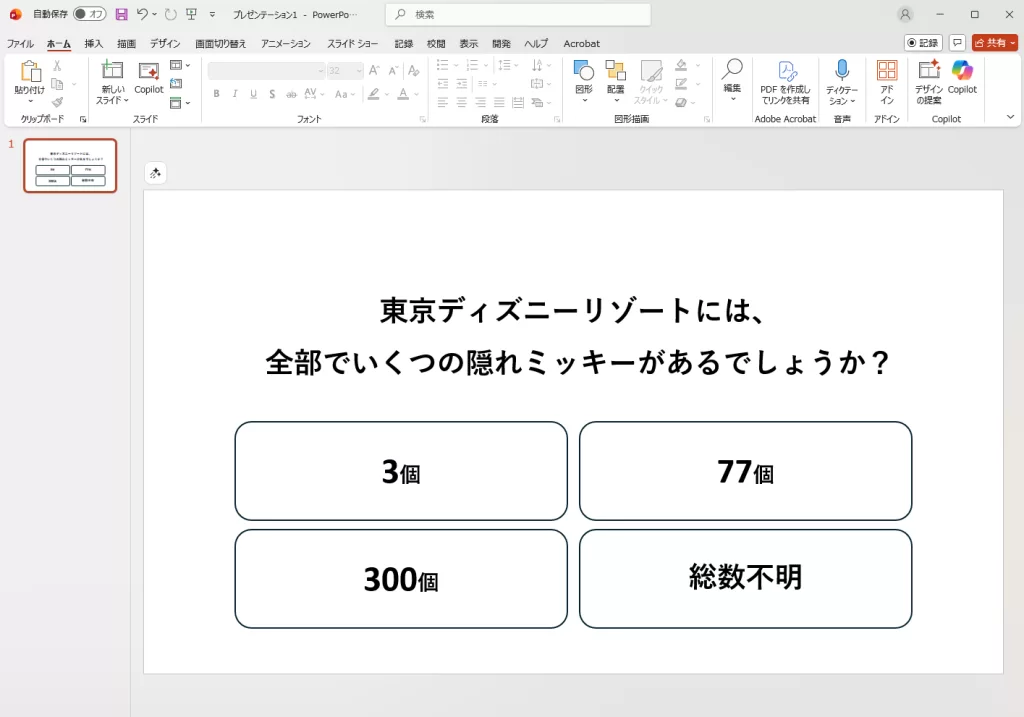
デザインのポイント:この場面で華美な色を使用してしまうと、正解時の演出が弱くなります。白やグレーなど抑えめな色を基本としましょう。
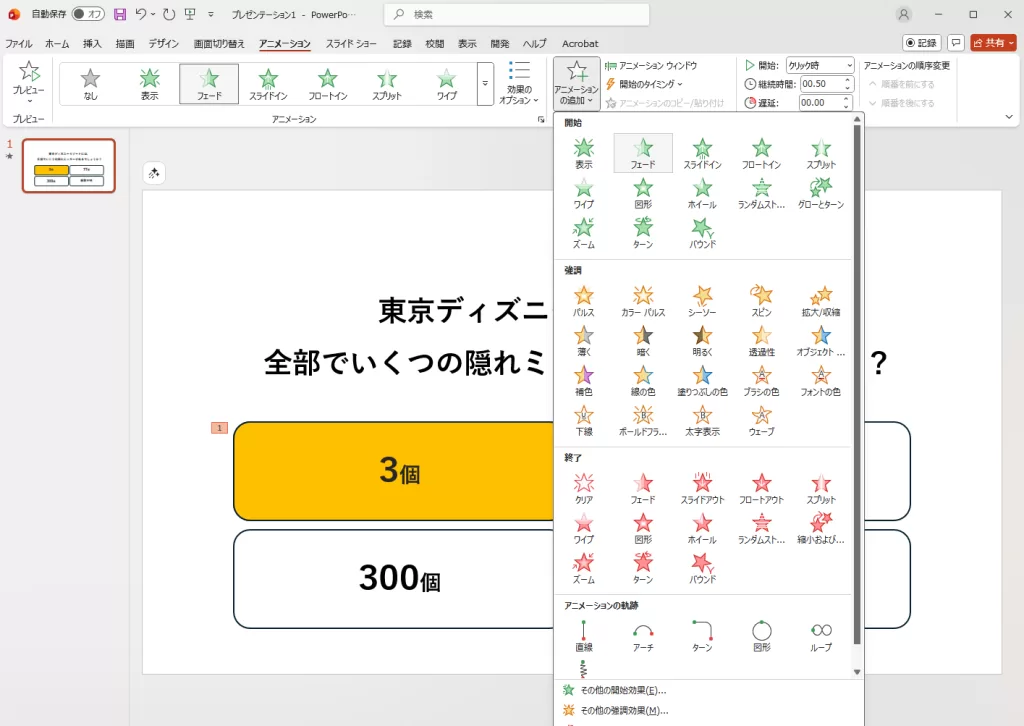
正解の選択肢をコピーし、塗りつぶしの色を変更(例:オレンジ)して上に重ねます。この重ねた図形にアニメーションを設定し、クリック時に表示されるようにします。

- [アニメ―ション]タブをクリック
- [アニメーションの追加[から「フェード」や「拡大」を選択。
- トリガーを「クリック時」に設定。
作り方②:画面切替え版の手順
アニメーション版と同様に、問題文と選択肢を配置します。
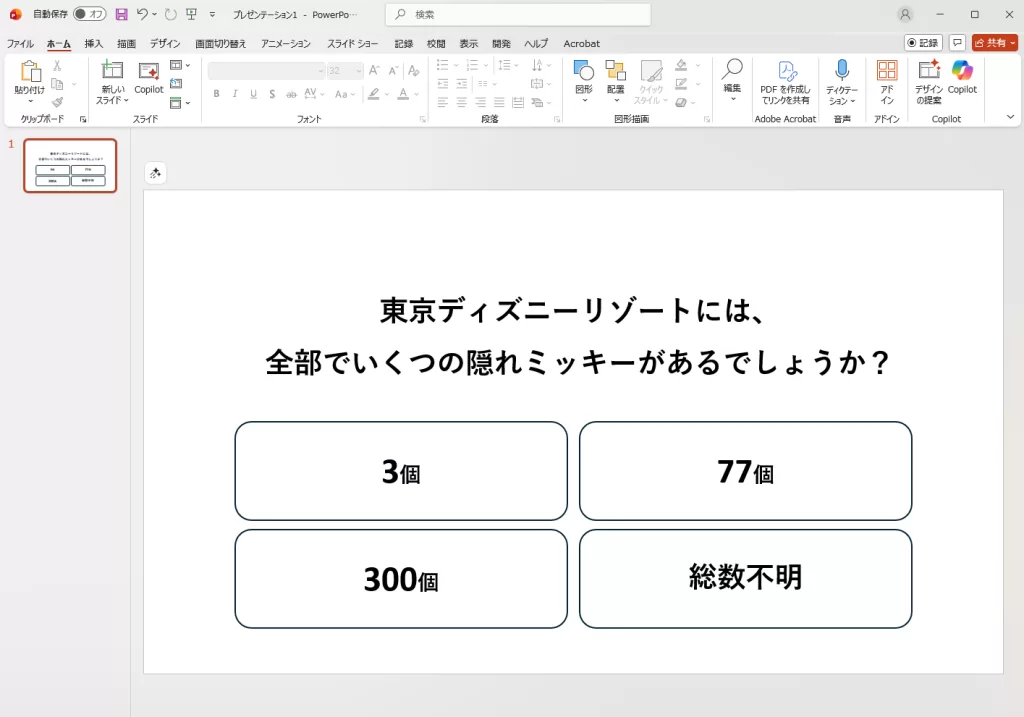
デザインのポイント:この場面で華美な色を使用してしまうと、正解時の演出が弱くなります。白やグレーなど抑えめな色を基本としましょう。
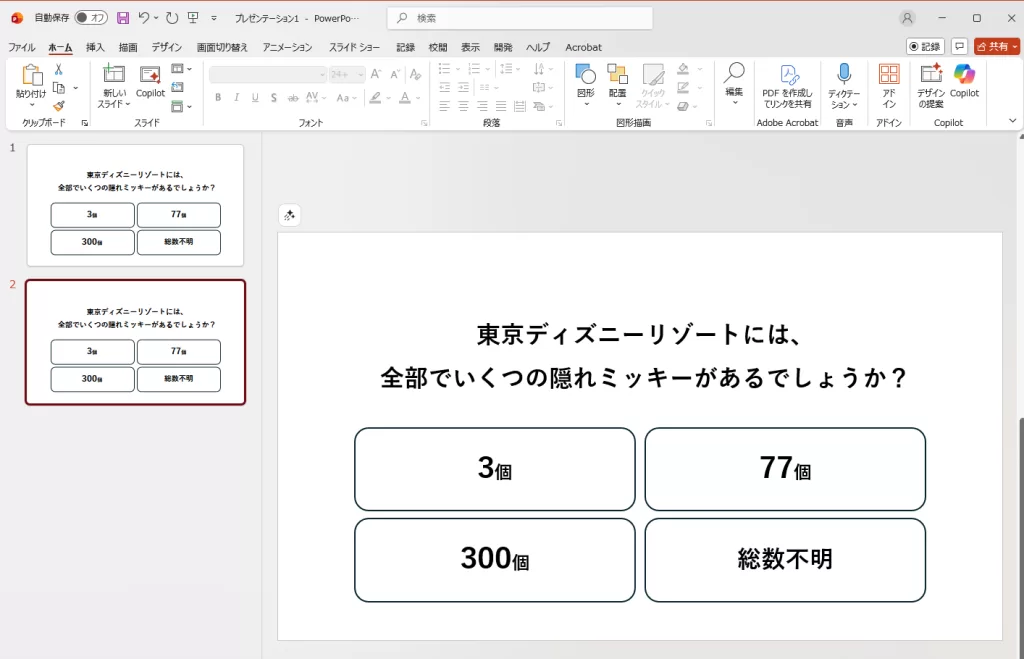
問題スライドを複製し、同じページが2枚ある状態を作ります。スライドをクリックして[Ctrl+D]で簡単に複製可能です。
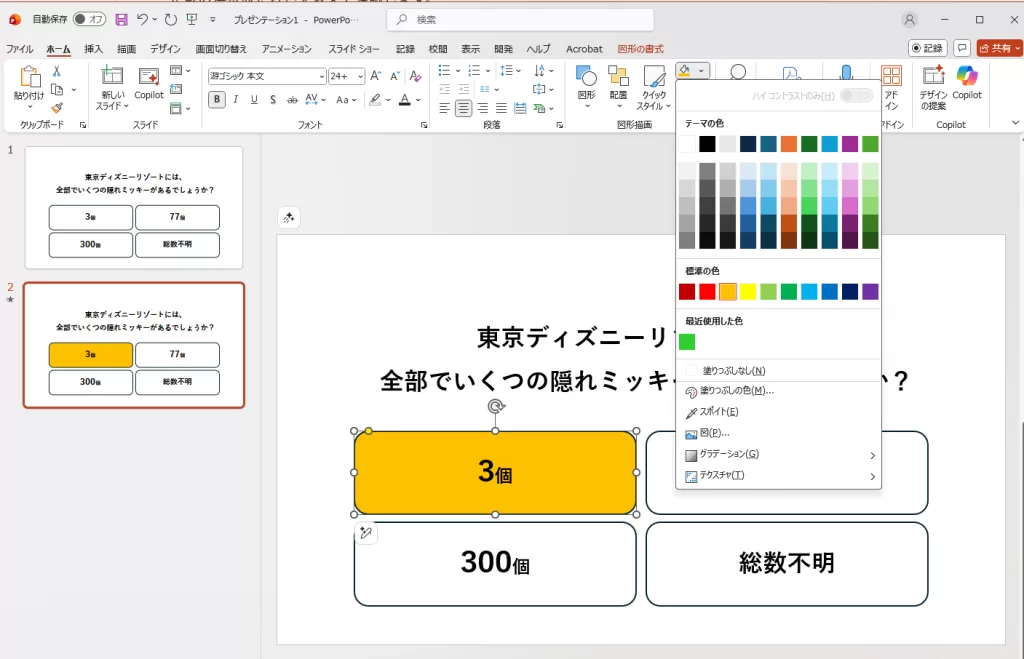
正解の選択肢だけ色を変えて強調します。
正解の図形をクリックして選択状態にし、塗りつぶしの色を変更(例:オレンジ)。この時、文字が見にくい場合はフォントの色も調整しましょう。
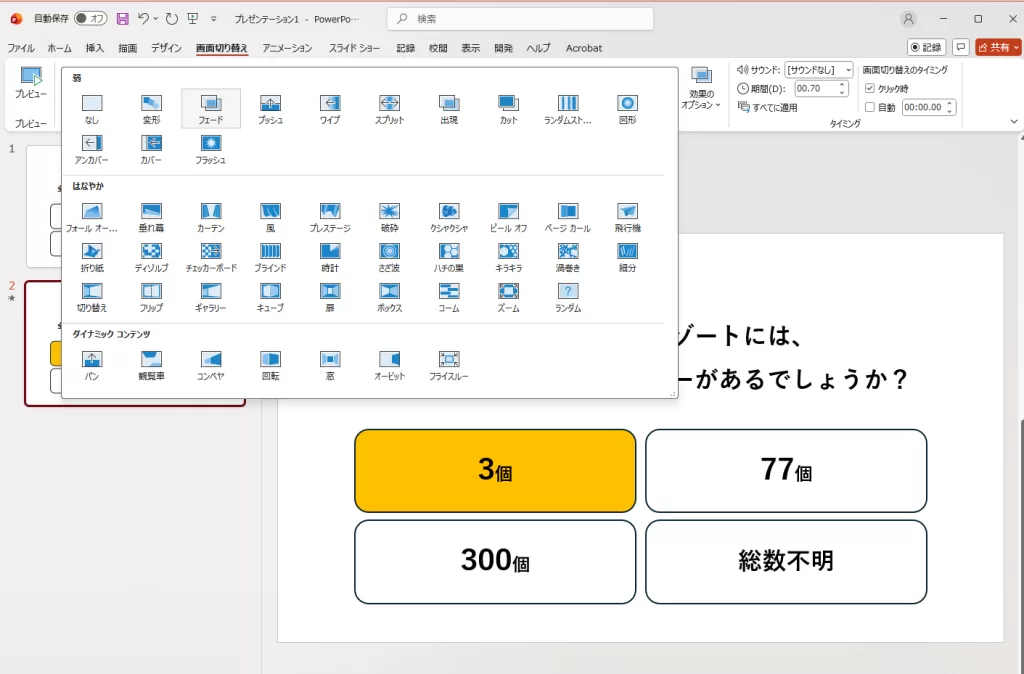
正解スライドに「フェード」などの画面切替えを設定し、クリックで自然に切り替わるようにします。シンプルな切替えでも十分に盛り上がります。
- 正解が表示されている2枚目のスライドをクリック
- [画面切替え]タブをクリック
- 画面切り替えの効果を選択します。
デザインのポイント:自然に正解のスライドへ切り替わる「フェード」が最もおすすめ!
注意点と運用のヒント
- アニメーションの使いすぎに注意
1問あたり2種類以内を目安に抑えることで、動きが過剰にならず、伝えたい内容が明確に残ります。複数のアニメーションを組み合わせる場合は「順番」と「速度」を調整して統一感を出しましょう。 - 配色はシンプルに統一
強調色は1〜2色に絞り、文字や背景とのコントラストを意識。カラフルすぎると視線が分散し、クイズの焦点がぼやけてしまいます。 - テスト環境を本番同様に再現
発表者ツールやプロジェクター設定を実際の環境で確認し、クリックの反応や画面切替えのタイミングを体で覚えておくと安心です。
まとめ:シンプルな構成で“伝わるクイズ”を
今回は、PowerPointで4択クイズを作成する方法を2つご紹介しました。
どちらの方法も特別なツールを使わず、PowerPointの基本機能だけで実現できるため、目的に応じて柔軟に応用できます。
クイズ形式を取り入れることで、プレゼンは一方通行の情報伝達から、参加者が自ら考えて関わる“双方向の場”へと変化します。その結果、内容の理解度が高まり、印象にも強く残る効果的なプレゼンになること間違いなし!
ぜひ今回の解説を参考に、あなたの資料にも4択クイズを取り入れてみてください!