【パワーポイント】スライドショーの操作方法|基本から応用までプレゼンで役立つ情報を解説!

プレゼンの準備が整い、「あとは話すだけ」と思った瞬間に、意外とつまずきやすいのがスライドショーの操作です。スライドの切り替えがぎこちなくなってしまったり、オンライン会議で思うように共有できなかったり……。ちょっとした操作の差がそのまま“プレゼンの印象”に影響してしまうこともあります。
この記事では、スライドショーを自然に扱えるようになるための基礎から応用までを、一連の流れに沿って丁寧にまとめました。プレゼンが控えているあなたが「落ち着いて説明できる」「聞き手に集中してもらえる」と感じられるように、実践的なポイントを順に紹介していきます。
スライドショーとは? まず押さえておきたい基礎
スライドショーとは、作成したスライドを“発表に適した状態”で表示するための機能です。編集画面で作成したスライドを、スクリーンやモニターいっぱいに広げ、1枚ずつ順番に見せながら進行できます。
スライドショーを開始すると、スライドの構成に合わせてアニメーションが動いたり、ページごとの切り替えが自然に再生されたりと、本番さながらの表示に切り替わります。動画や音声が含まれている場合もその場で再生でき、聞き手に内容を“流れのまま”届けられるのが大きな特徴です。
また、スライドショーはプレゼンをする側にとってもメリットがあります。編集画面の余計な要素が目に入らなくなり、説明すべきポイントに集中できるため、話すリズムが整いやすくなります。こうした点から、スライドショーは単なる全画面表示ではなく、プレゼンの進行を支える重要なモードといえます。
スライドショーでできること
- スライドの全画面表示
- アニメーションや画面切り替え効果の再生
- 動画・音声の再生
- 発表者ツールでノートを確認しながら進行
ここを理解しておくと、「編集モード」と「発表モード」の違いがよりクリアになります。
スライドショーを使うシーンと、使いこなせたときに起きる変化
スライドショーは、ただスライドを全画面で表示するだけの機能ではありません。使う場面によっては、話の流れや会議全体の印象まで大きく左右することがあります。
ここでは、実際のビジネスシーンを2つ取り上げ、どんな違いが生まれるのかを具体的に見ていきましょう。
ケース1:クライアント向け提案プレゼン

スライドショーを使いこなせていないと…
・開始時に操作が分からず、冒頭から空気がゆるむ
・説明途中で誤って終了してしまい、再開に時間がかかる
・質問を受けたとき、関連スライドを探すのに手間取り、話が中断する
せっかく準備した資料でも、操作でもたつくだけで「頼りない印象」に見えてしまうのはもったいないですよね。
いい商品だったとしても、売れずに破談なんてこともありえます。
スライドショーを使いこなせると…
・開始のタイミング、ボタン一つでプレゼン開始、スムーズに本題へ
・質問が出ても、関連スライドに即移動&即回答で好印象
・必要に応じて黒画面を使い、相手の注意をこちらに戻す
スムーズな画面操作を行うことで、説明の流れが安定し、内容に集中してもらえるようになります。結果としてスマートな印象を与え、提案の受け取り方にも有利に働きます。
ケース2:社内会議・オンライン報告
スライドショーを使いこなせていないと…
・共有したつもりが、実は編集画面のまま映っていた
・ウィンドウの切り替えで会議が途切れ途切れになる
・他のアプリが共有されてしまい、焦りが生じる
オンラインの場では、こうしたトラブルが一つ起きるだけで、参加者の集中が一気に途切れてしまいます。
スライドショーを使いこなせると…
・会議前に共有するウィンドウを準備しておき、開始と同時にスムーズに表示
・発表者ツールを活用して手元だけで次の流れを把握
・必要な部分をペンで示しながら、オンラインでもメリハリある説明が可能
画面越しでも「分かりやすかった」と言ってもらえる進行につながります。情報の伝達がうまくいくことで、効率的に会議を済ませることができるでしょう。
スライドショーの始め方
スライドショーの開始方法は主に2種類あります。覚えてしまえば、会議冒頭の“間”を一気に減らせるので、ぜひ使い分けられるようになっておきましょう。
「 最初のスライド」から開始する

リボンからの操作
①[スライドショー]タブを開く
②[スライドショーの開始]内の[最初から]をクリック
ショートカット【推奨】
F5:最初のスライドから開始
ショートカットキーを使用するとワンタッチで始められるため、プレゼン冒頭がぐっと自然になります。
「 現在のスライド」から開始する

途中から説明を再開したいときに便利です。
リボンからの操作
①現在のスライドを選択
②[スライドショー]タブを開く
③[スライドショーの開始]内の[現在のスライドから]をクリック
ショートカット【推奨】
Shift + F5:現在選択しているスライドから開始
説明が一度途切れても、すぐに元の流れに戻れます。
スライドショー中の基本操作
スライドショーの中でよく使う操作をまとめておきます。ここが安定すると、プレゼン全体のテンポが良くなります。
◆ 次へ進む・前に戻る
基本的には「クリック」もしくは、「右」矢印を押すことでスライドを進行させることが可能です。
前のスライドに戻りたい場合は「左」矢印を押してスライドを戻しましょう。
次のスライドに進む
Enter / → / ↓ / PageDownもしくはマウスでクリック
前のスライドに戻る
BackSpace / ← / ↑ / PageUp
アニメーション付きスライドの場合、クリックのたびに一要素ずつ表示されるため、「話す → 見せる → 話す」のリズムを心がけると自然に進行できます。
⚠注意:直感的には、スライドの左側をクリックすることで後ろのスライドの戻ることを期待してしまいますが、powerpointではそのような仕様にはなっていません。マウスだけに依存しない操作を心がけましょう
スライドショーを終了する
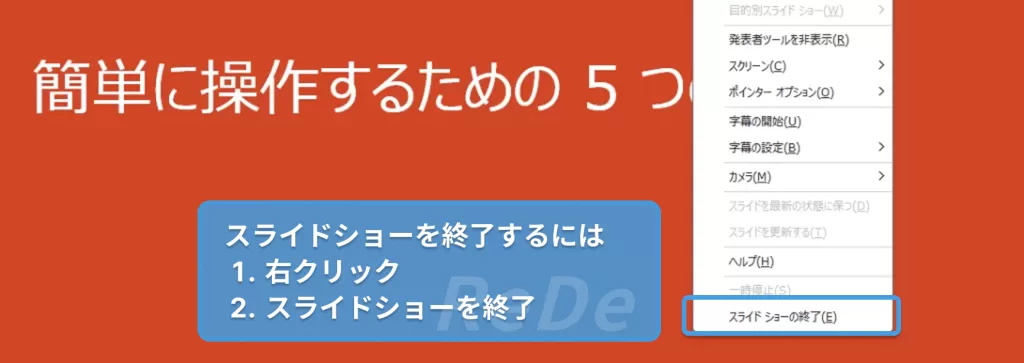
スライドショーを終了するためにはスライド上で「右クリック」。一番下に「スライドショーの終了」とあるので、こちらをクリックします。
ショートカット
ショートカットは「Esc」キー。ボタン一つで終了することも可能です。
Esc:編集画面に戻る
スライドショーを自動で繰り返す
これまで説明したのは、プレゼンターが自らのタイミングで開始し、スライドを移動する、いわゆる「手動」式のスライドショーでした。
このセクションでは「スライドショーを自動で繰り返す」方法も解説したいと思います。
「スライドショーを自動で繰り返す」というのは、PowerPointのスライドを手動でクリックせずに、自動的に進行し、最後まで行ったらまた最初のスライドに戻って繰り返し再生する設定のことです。
展示会や受付モニター、店頭ディスプレイなどで「自動でスライドが流れている」状態をイメージすると分かりやすいです。
自動で繰り返すとどうなるか
例えば10枚のスライドがある場合以下のようなイメージの挙動をします。
- 1枚目 → 2枚目 → … → 10枚目まで自動で切り替わる
- 10枚目のあと、自動的にまた1枚目に戻る
- そのままずっとループし続ける(※Escキーを押すまで止まらない)
設定方法

① スライドショーを「自動プレゼンテーション」に設定
- 上のメニューから「スライドショー」タブをクリック
- 「スライドショーの設定」を選択
- ダイアログボックスが開いたら、左側「種類」の中から「自動プレゼンテーション(フルスクリーン表示)」を選択
- その下の「Escキーが押されるまで繰り返す」にチェックが入っていることを確認
- 「OK」をクリック
この設定で「スライドショーが自動でループする」準備ができます。

② スライドを自動で切り替える時間を設定

スライドが切り替わる時間を操作することが可能です。全スライド同じ時間に設定することも可能ですし、説明の長いスライドでは長く設定するなど、細かな調整も可能です。
- 「画面切り替え」タブをクリック(今まで開いていた「スライドショー」タブから移動します)
- 右側の「タイミング」グループにある「画面切り替えのタイミング」の項目のうち、「自動」にチェックを入れる
- 切り替えたい秒数を入力
- 全スライドに同じ時間を適用したい場合は「すべてに適用」をクリック(「すべてに適用」をしない場合は、現在選択中のスライドのみに適用されます)
スライドごとに異なる時間を設定したい場合は、「すべてに適用」をクリックせず、それぞれのスライドごとに設定を行いましょう。
⚠注意:この設定を忘れてしまうと自動化を設定してもスライドが1枚目で止まったままになってしまいます。
③ スライドショーを開始して確認
- 「スライドショーの開始」→「最初から」または「現在のスライドから」をクリックすると、
自動でスライドが進み、終わると最初に戻ります。 - Escキーを押すとループが停止します。
よくあるミスと注意点
- 再生速度をテストして、見る人が内容を読み切れる時間に調整しましょう。
- 「自動的に切り替え」の設定をし忘れると、スライドが1枚目で止まったままになります。
- 自動で切り替える設定の状態では、クリックしたり、ページを選択したりページの移動を任意に行うことができません。
発表者ツールを使いこなす
発表者ツールは、「プレゼンをする側」にとって本当に便利な機能です。軽視されがちですが非常に強力な機能。使用方法を知っておくと役に立つでしょう。
発表者ツールとは?
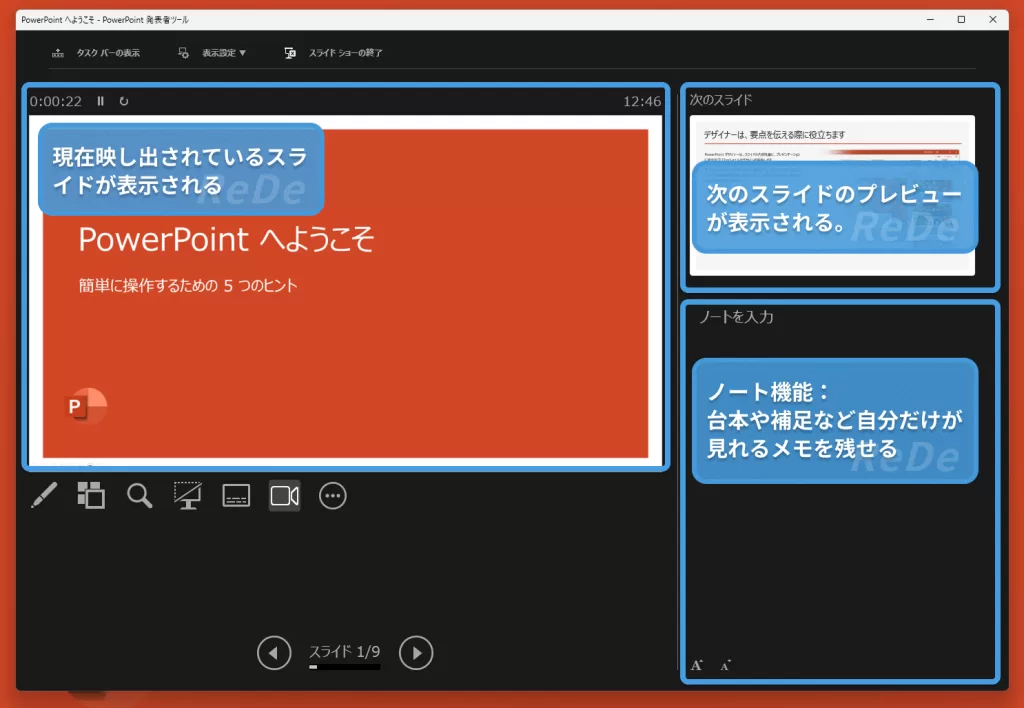
「発表者ツール」は、発表者=プレゼンターだけが見る“コントロール画面”のことです。
スクリーンやプロジェクターにはスライドだけが表示されますが、発表者のパソコン画面には次のような“補助情報”が見えるようになります。
| 表示される情報 | 内容 |
|---|---|
| 現在のスライド | 聴衆に見せているスライド(左側に大きく表示) |
| 次のスライド | 次に表示されるスライドのプレビュー(右上) |
| ノート欄 | 自分用のメモ(右下) |
| タイマー | プレゼンの経過時間(上部) |
| コントロールボタン | 次へ/前へ・スライド番号などを操作できる |
発表者ツールの表示設定
- 上のメニューから「スライドショー」タブをクリック
- 「スライドショーの設定」を選択
- ダイアログボックスが開いたら、右下側「複数モニター」の中から「発表者ツールの使用」にチェック
- 「OK」で設定完了
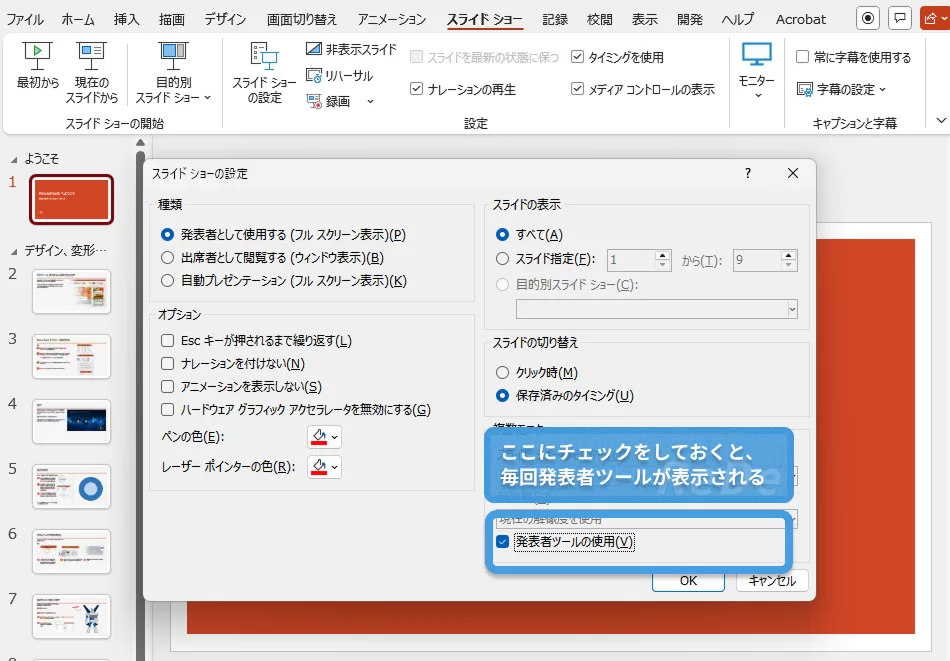
この設定をしておくことで、スライドショーの開始と同時に、発表者ツールも表示されます。
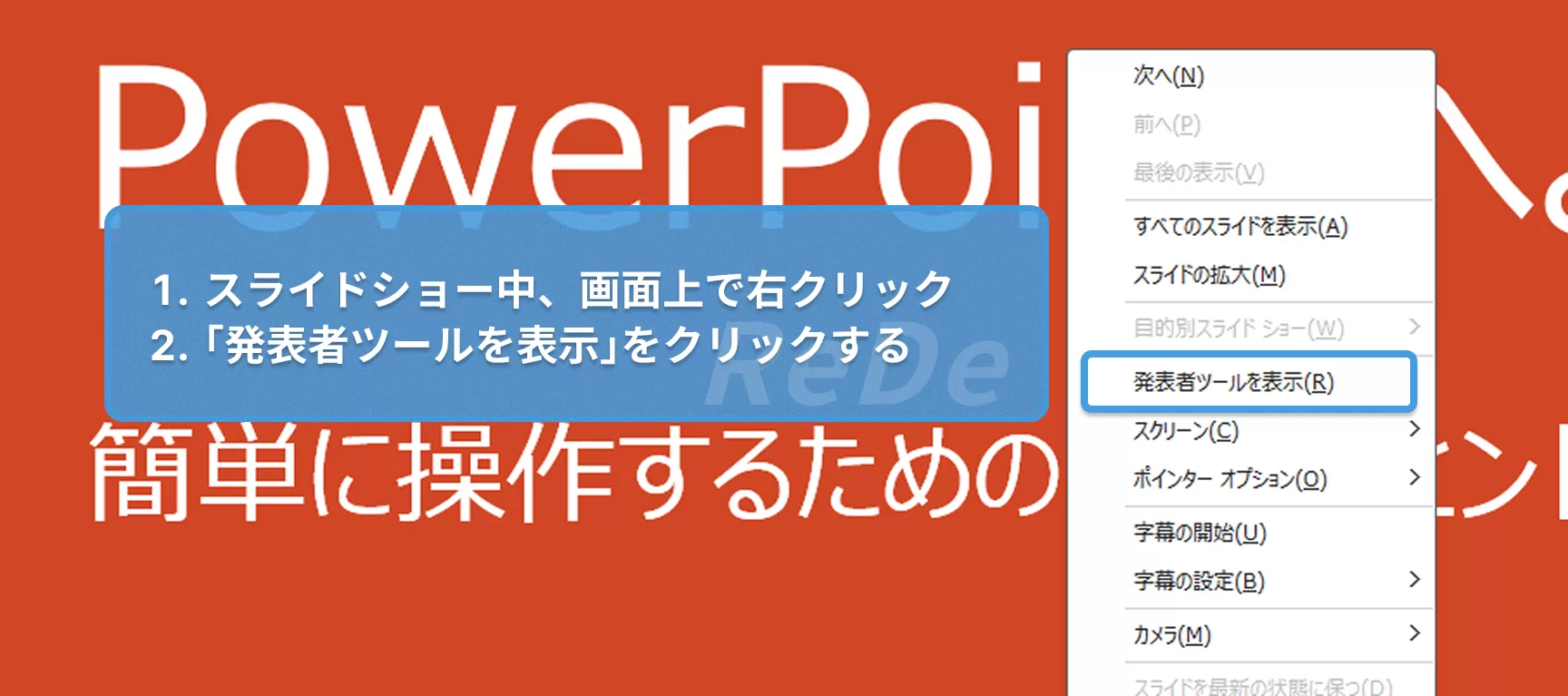
なお、設定のない状態でも、スライドショーの途中で表示することは可能です。
- スライドショーを開始します(「スライドショー」→「最初から」など)
- プレゼン画面上で右クリックします
- 表示されたメニューから「発表者ツールを表示」をクリック
発表者用の画面が自分のPCに表示され、聴衆には通常のスライドだけが見える状態になります。
ノート欄の使い方
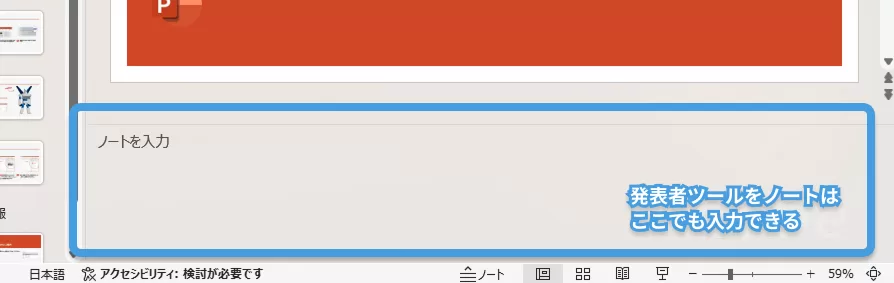
ノート欄には「話す内容の要点」や「補足説明」、「台本」などを書くことができます。これは発表者しか見れません。
- 発表者ツール画面右下の欄「ノートを入力」に直接入力、またはスライド編集画面下部「ノートを入力」で書き置き可能です。
- ノート欄の「文字サイズ」を変えたい場合は「Ctrl」キーを押しながらマウスホイールを回す
- ノート欄の「枠の大きさ」を変えたい場合は 境界線にカーソルを合わせてドラッグする
よくある質問とポイント
| よくある疑問 | 答え |
|---|---|
| Q. 聴衆にも発表者ツールが見えてしまう? | いいえ、聴衆にはスライドだけが表示されます。安心してOKです。 |
| Q. 発表者ツールが出てこない場合は? | 画面の設定(拡張モード)を確認。モニターを「複製」ではなく「拡張」にします。 |
| Q. オンライン発表(Zoomなど)でも使える? | 可能です。発表者ツール画面を自分だけに表示し、共有するのはスライド画面にします。 |
スライドショーを活かす便利機能
ここからはその他に使える、スライドショーをより活かす便利機能を紹介します。
スライド番号で一瞬ジャンプ
任意のページに一瞬で移動することが可能です。
「ページ番号と同じ数字入力」 →「Enter」
例えば質問を受けたとき、該当スライドまで戻るのに時間がかかると流れが止まります。事前に番号を把握しておけば、会議のテンポが大きく改善するため、必須の機能と言えるでしょう。
⚠注意:数字を押すだけではページは移動しません。忘れずにEnterを押しましょう。
また、数字を入力してもなにも画面に表示されませんが、心配せずにそのまま「Enter」を押しましょう。
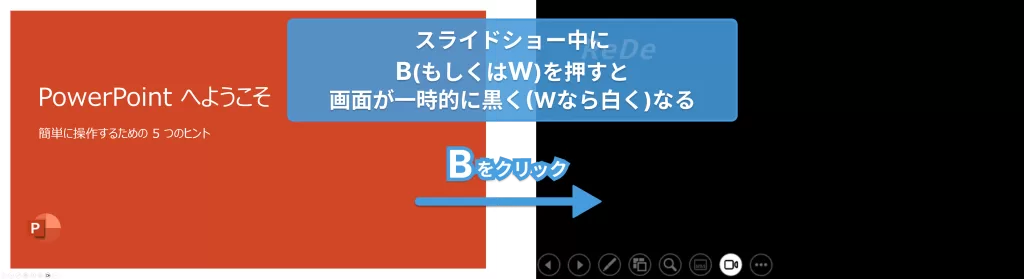
黒画面・白画面で一時的に意識を戻す
話し合いや意見を交わす状況になった時、スライドよりも会話に集中してもらいたいと思ったら、画面を一時的に消すと視線があなた側へ戻ります。
画面を一時的に真っ黒に、もしくは真っ白にすることができます。
B:黒画面
W:白画面
再度押すと元に戻るため、流れを途切れさせずに切り替えできます。
レーザーポインター
グラフの数値や図の特定箇所を示すときに非常に便利です。
一時的にレーザーポインターに切り替え:Ctrl + 左クリック(押し続ける必要あり)
レーザーポインター状態に切り替え:Ctrl + L
特定のスライドのみを表示
プレゼン中に聞き手に見せないスライドはあらかじめ除外しておくことで、スライドショー中は特定のスライドのみを表示させておくことが可能です。
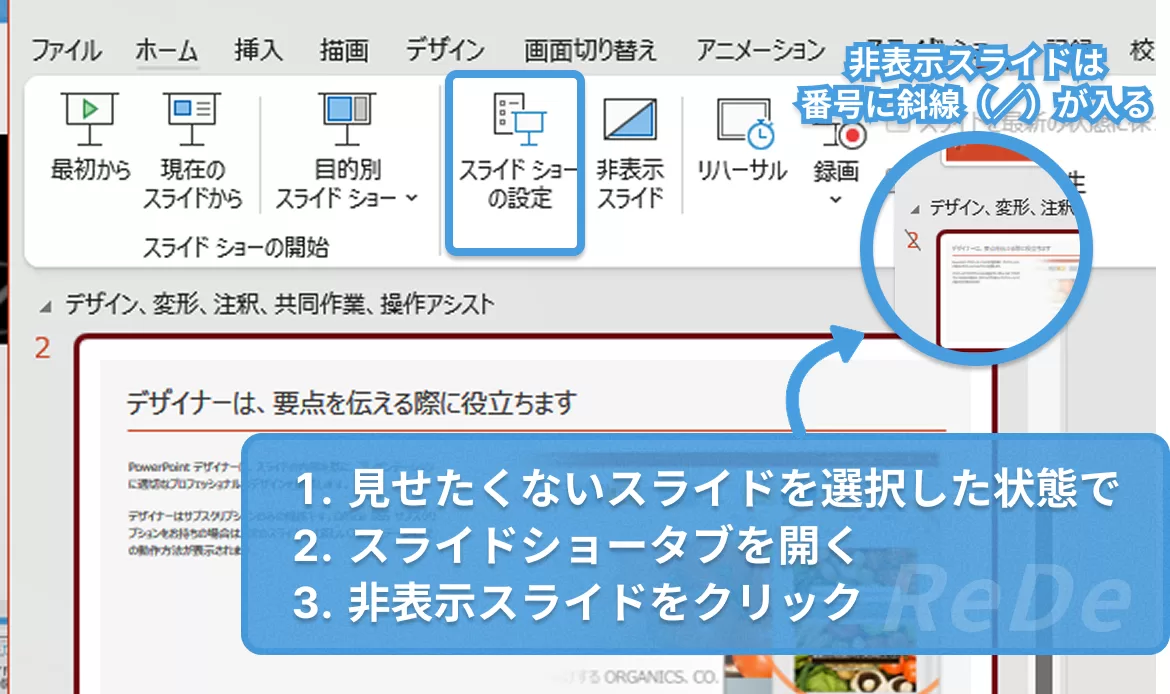
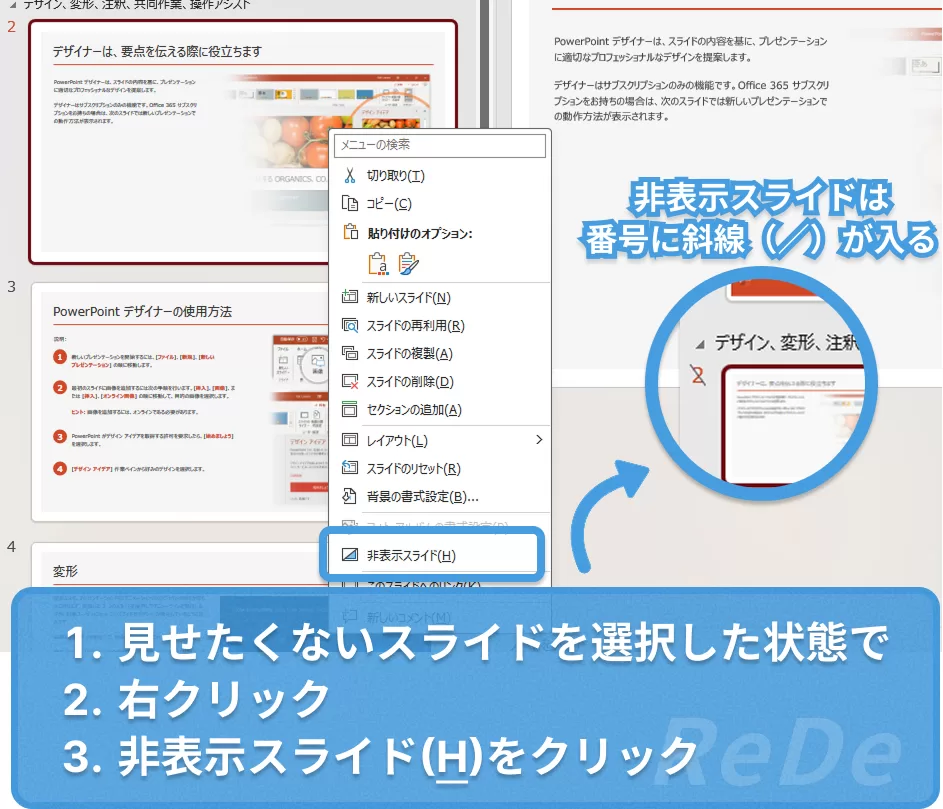
これは編集画面から、「スライドの非表示」を指定しておくことで実現できます。
非表示スライドの設定方法
方法①:タブから設定
- 非表示にしたいスライドを選択
- 上のメニューから「スライドショー」タブをクリック
- 「非表示スライド」をクリック
→ 左側のスライド一覧で、スライド番号に斜線(/)が入ります。これが「非表示スライド」の印です。
方法②:右クリックから設定
スライド一覧(左のサムネイル)で非表示にしたいスライドを右クリック → 「スライドを非表示」を選択。
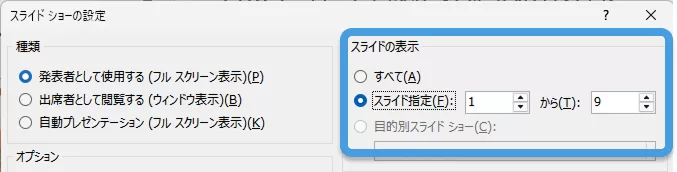
連続したスライドをまとめて制御したい場合
複数枚をまとめて見せたい/隠したい場合は
「スライドショーの設定」→「スライド指定」で
表示したいスライドの範囲(例:1〜10)を入力することもできます。
リハーサル機能
「リハーサル機能」というのは、プレゼンの練習をしながら、スライドをめくるタイミングを自動で記録できる機能です。
「どのスライドを何秒見せるか」を実際の練習時間からPowerPointが覚えてくれるため、より本番の感覚に近く、さらに手動での設定の手間が省ける便利な機能です。
例えば――
- 1枚目を説明するのに15秒かかった
- 2枚目はグラフが多くて30秒
- 3枚目はサッと流して10秒
という風に、自分が実際に説明した時間が自動で記録されます。
リハーサル機能の使い方
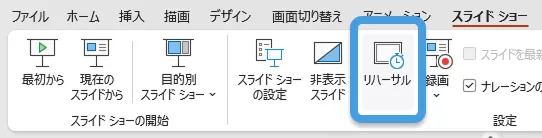
① リハーサルを開始する
- 上のメニューで「スライドショー」タブをクリック
- 「リハーサル」を選択
すると、スライドが全画面表示になり、
画面左上にタイマーが出てきます(全体時間とスライドごとの時間)。
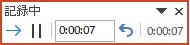
② 実際に練習する
- 話す練習をしながら、進めたいタイミングで「→」キーやクリックで次のスライドへ。
- PowerPointが各スライドを表示していた時間を記録してくれます。
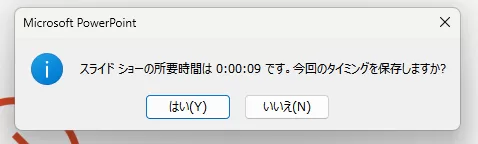
最後まで進むと、
「今回のタイミングを保存しますか?」と聞かれるので、「はい」をクリック。
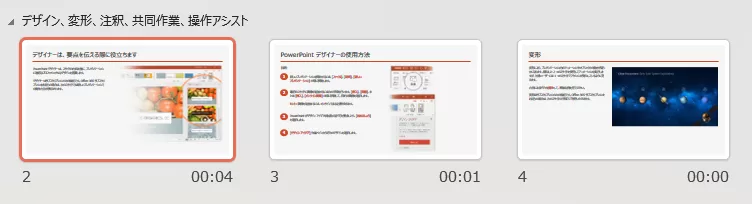
③ 記録した時間を確認する
- 「表示」タブ → 「スライド一覧」を開く
- 各スライドの下に「○秒」と表示されていれば、記録完了です。

④ 記録した時間で自動再生する
- 「スライドショー」タブで「タイミングを使用」にチェック
- 「最初から」再生

→ リハーサルで記録した時間通りに、スライドが自動で進行します。
ショートカットキー:使いこなすと劇的に楽になる10選
ここでは、プレゼン中に役立つショートカットをにまとめました。
| ショートカット | 機能 | 効果・使うとどう便利か |
|---|---|---|
| F5 | スライドショーを最初から開始 | 会議の冒頭をスムーズに始められ、場の空気を引き締められます。 |
| Shift + F5 | 現在のスライドから開始 | 中断後も自然に再開でき、進行が途切れにくくなります。 |
| Esc | スライドショー終了 | 不具合が起きたときでも冷静に編集画面へ戻れます。 |
| Enter / → / ↓ / PageDown | 次の要素へ進む | アニメーションを段階的に見せられ、話す順序に合わせて表示をコントロールできます。 |
| BackSpace / ← / ↑ / PageUp | 前の要素に戻る | 「今のところもう一度見せて」と言われてもスムーズに遡れます。 |
| 数字 + Enter | 指定スライドへジャンプ | 質問時に関連スライドへ即移動でき、場のテンポを崩しません。 |
| B | 黒画面にする | 聞き手の視線をあなた側へ戻し、ディスカッションへ切り替える際に便利です。 |
| W | 白画面にする | 明るい背景で視線を引き寄せやすく、話題転換に使いやすい操作です。 |
| Ctrl + 左クリック | レーザーポインター表示 | グラフの特定ポイントを“ピンポイント”で示せ、視線誘導がしやすくなります。 |
| Ctrl + L(ペン) / Ctrl + E(消しゴム) | ペンで書き込み / 消す | 強調したい部分に直接マークでき、ライブ感のある説明が可能になります。 |
トラブルシューティング:よくあるミスと防ぎ方
オンライン会議でスライドショーが映らない
- 原因:共有ウィンドウの選択ミス
- 対策:編集画面ではなく“スライドショー画面”を共有する
プロジェクターで比率が崩れる
- 原因:スライドサイズ(16:9 / 4:3)の不一致
- 対策:重要情報を端に寄せない/事前に会場サイズを確認
動画が再生されない
- 原因:動画ファイルのリンク切れ
- 対策:スライドと動画を同じフォルダにまとめる
自動再生が途中で止まる
- 原因:「自動切り替え」の設定漏れ
- 対策:切り替え秒数が設定されているか確認
まとめ:スライドショーを味方につければプレゼンはもっと伝わる
スライドショーは、ただスライドを映すための機能ではなく、あなたの話をより伝わりやすく、より効果的に届けるための“プレゼンの相棒”です。
- 開始・終了・基本操作をスムーズに扱えること
- ショートカットや発表者ツールなどの便利機能を適切に使えること
- スライド自体が見やすく、必要なタイミングで強調ができること
この3つが整ったとき、プレゼンの印象は大きく変わります。
今日紹介したポイントを一度に全部取り入れる必要はありません。まずは「F5」「Esc」「数字+Enter」など、使う頻度の高い操作から試してみてください。
スライドショーを自在に扱えるようになれば、あなたのプレゼンはもっと伝わり、もっと聞いてもらえるものに変わっていきます。次の会議で、ぜひひとつでも実践してみてください。