パワーポイントを縦向きにする方法とは?縦書き・縦横混在までやさしく解説

「いつも横向きのスライドしか使ってこなかったけれど、縦向きで資料を作りたい」
「縦長のレポートやポスターをパワーポイントで作れたら便利なのに…」
この記事は、そんな悩みを解決するためのガイドです。
大前提として、ここでの一番大きなテーマは 「普段は横向きで使っているスライドを、縦向きにしてきちんと使えるようになること」 です。
そのうえで、縦型の資料を作っていると自然と出てくる、
- 縦型のスライドで 文字も縦書きにしたくなったとき の操作方法
- 縦向きと横向きのスライドを混在させられるのか? という疑問への現実的な対処方法
についても、あわせて丁寧に解説していきます。
「まずは縦向きスライドの作り方をしっかり押さえつつ、必要に応じて縦書きや縦横混在にも対応できるようにしておきたい」というときの、まとめ役として使っていただければと思います。
この記事で解決できること
この記事を読み進めることで、次のようなことができるようになります。
- 横向きが標準のスライドを 縦向きに変更する具体的な手順 が分かる
- A4縦など、印刷に適した用紙サイズにきれいに合わせる方法 が分かる
- 縦型のスライドで、タイトルや見出しを縦書きにする操作 が分かる
- 縦向き・横向きの混在スライドを、 どう実現すればよいか が分かる
- 縦向きスライドならではの メリットや活用シーン がイメージできる
「パワーポイントで縦型の資料を作る」という悩みを、最初から最後まで一通り押さえられる解説をします。
パワーポイントのスライドを縦向きにする基本操作
まずは、「横向きのスライドを縦向きにする操作」から見ていきます。ここでは、Windows版・Mac版それぞれでの流れを、共通する考え方を押さえながら説明します。
共通の考え方
パワーポイントのスライドの向きは、
- [デザイン]タブでスライドのサイズ(ページ設定)を開く
- スライドの向きを「横」から「縦」に変える
という 2 ステップで切り替えられます。

Windows版で縦向きにする手順
- 対象のプレゼンテーションファイルを開く
- 上部のリボンから [デザイン]タブ をクリック
- 右側にある [スライドのサイズ] ボタンをクリック
- 表示されたメニューから [ユーザー設定のスライドのサイズ] を選択
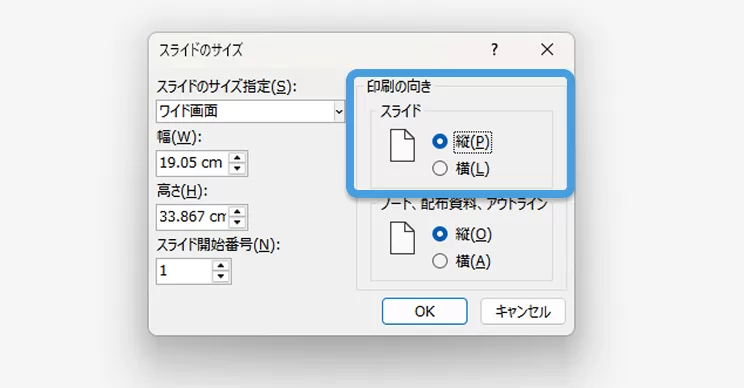
- 開いたダイアログの中にある [印刷の向き]で[スライド]の項目を「縦」にする
- [OK]をクリック
このあと、「最大化」と「サイズに合わせて調整」のどちらにするかを尋ねられることがあります(この違いは後ほど詳しく説明します)。
Mac版で縦向きにする手順
Mac版でも、基本的な考え方は同じです。
- 対象のファイルを開く
- 上部メニューの [デザイン]タブ をクリック
- [スライドのサイズ] もしくは類似のメニューを選択
- 「スライドのサイズ」ダイアログで、向きの項目から「縦」を選ぶ
- [OK]をクリック
Mac版はバージョンによって表示位置やラベル名が多少異なりますが、「デザイン」から「スライドのサイズ(ページ設定)」に進んで向きを変える、という大きな流れは同じです。
「最大化」と「サイズに合わせて調整」の違い
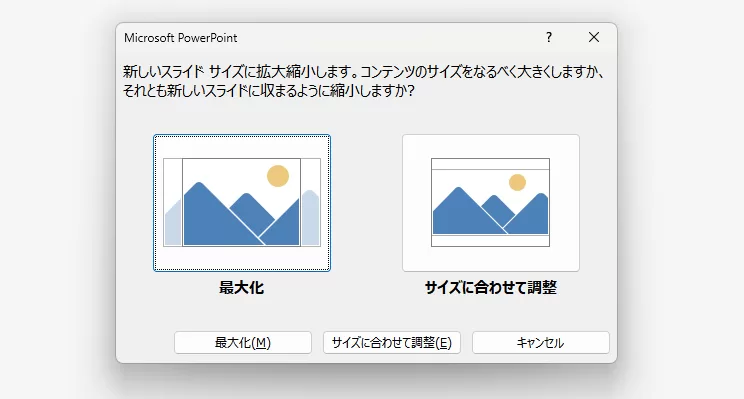
スライドの向きを変更すると、次のような選択肢が表示されます。
・最大化
・サイズに合わせて調整
違いをざっくりまとめると、次の通りです。
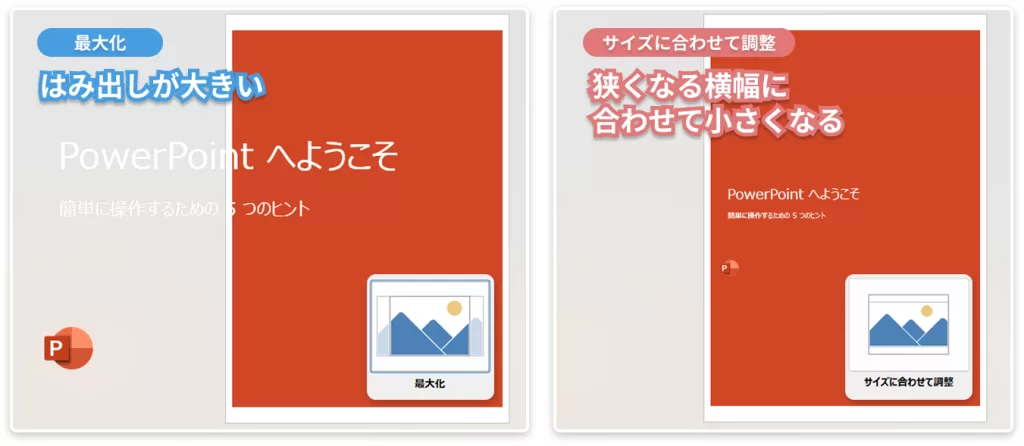
- 最大化:
- 既に配置している図形や文字を、できるだけ大きいまま保つ
- はみ出してしまう部分が出る可能性がある
- サイズに合わせて調整:
- 新しいスライドサイズに合わせて、内容を少し小さく縮小する
- 全体としてはみ出しを抑えやすい
すでに中身があるスライドを縦向きに変更するときは、まずは 「サイズに合わせて調整」 を選び、そのあとで微調整する方がレイアウト崩れを抑えやすくなります。
反対に最大化を選択した場合は多くの場合、文章や画像が横にはみ出す形で向きが再配置されます。
A4縦など印刷に適したサイズにきれいに合わせる方法
縦向きスライドを「印刷して配布する資料」として使う場合、用紙サイズとのズレを小さくしておくこと がとても大切です。ここでは、特によく使う A4縦サイズ にきれいに合わせるための考え方と操作をまとめます。
A4縦サイズに合わせる基本手順
- [デザイン]タブ をクリック
- [スライドのサイズ]→[ユーザー設定のスライドのサイズ]を開く
- [スライドのサイズ指定]でA4縦に相当する数値を入力する
- 幅:21cm
- 高さ:29.7cm
- スライドの向きが「縦」になっていることを確認
- [OK]をクリック
- 「最大化」か「サイズに合わせて調整」のいずれかを選択
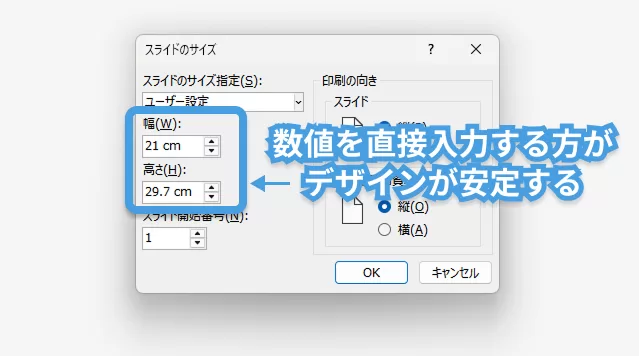
スライドのサイズ指定(S)のドロップダウンリストからA4サイズを選択することもできます。ただし、数値で指定しておいたほうが、「印刷したら余白が大きすぎる/端が切れてしまった」といったトラブルを防ぎやすくなるため、直接入力をおすすめします。
⚠注意:ドロップダウンリストから「A4」を選択した場合、周囲の余白が多く設定されてしまいます(実際より一回り小さい[19.05 cm×27.517 cm])。そのためデザインを編集していたときより、印刷時に多くの余白がついてしまう可能性が高いです。意図したデザインの作成のためにも、ご自身で直接数値を指定する方法をおすすめします。
きれいに印刷するための比率の考え方
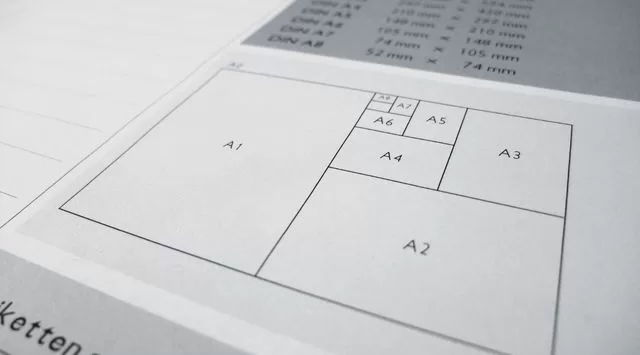
用紙サイズがA3やB4などに変わっても、考え方は同じです。
- 用紙の縦横比に合わせてスライドのサイズを設定する
- プリンタ側の設定で「用紙に合わせて拡大・縮小」などの項目を確認する
特に、社内の複合機などでは「自動拡大」「余白の自動調整」が有効になっていることがあり、意図しない拡大・縮小の原因になります。スライドのサイズに加えて、プリンタ側の設定も一度チェックしておくと安心です。
代表的な用紙サイズと寸法一覧
チラシやポスターなど、A4以外の用紙に印刷したいときに役立つサイズの一覧です。
仕上がりの余白を抑えてスッキリ見せたい場合は、ここで確認した数値をそのままスライドサイズに入力してみてください。
| A判 | 縦(cm) | 横(cm) | B判 | 縦(cm) | 横(cm) |
|---|---|---|---|---|---|
| A1 | 84.1 | 59.4 | B1 | 103.0 | 72.8 |
| A2 | 59.4 | 42.0 | B2 | 72.8 | 51.5 |
| A3 | 42.0 | 29.7 | B3 | 51.5 | 36.4 |
| A4 | 29.7 | 21.0 | B4 | 36.4 | 25.7 |
| A5 | 21.0 | 14.8 | B5 | 25.7 | 18.2 |
| A6 | 14.8 | 10.5 | B6 | 18.2 | 12.8 |
縦型の資料で文字を縦書きにする方法
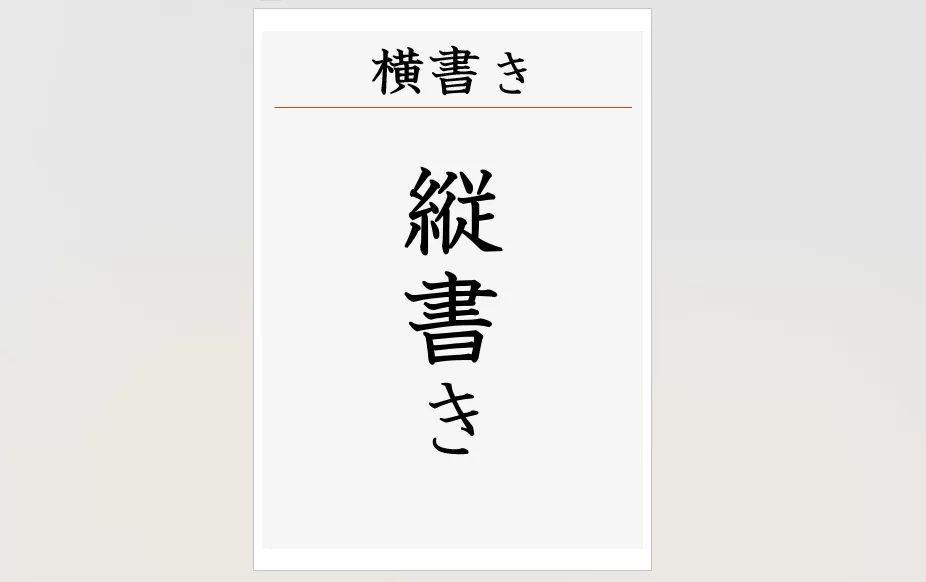
縦向きのスライドを作っていると、タイトルや見出しを縦書きにしたくなる場面が出てきます。しかしスライドの向きを立てにしたとしても、テキストの設定は通常通り横書きのままです。
ここでは、文字を縦書きにするための方法と、うまくいかないときの対処をまとめます。
前提:縦書きはデスクトップ版で行う
オンライン版(ブラウザ版)のパワーポイントでは、縦書きの機能が制限されている場合があります。
- 「文字列の方向」を変えるボタンが見つからない
- テキストボックスを縦書きにできない
といった状況であれば、まずは デスクトップ版のアプリで開き直してみる のが近道です。
文字を縦書きにする手順
2つのアプローチがあります。すでに横書きのテキストを縦書きに変更する方法と、縦書き用のテキストボックスを挿入する方法です。まずは横→縦書きの変更方法について見てみましょう。
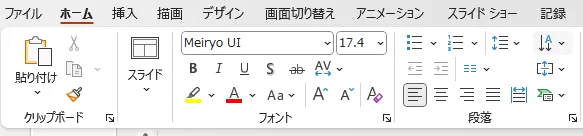
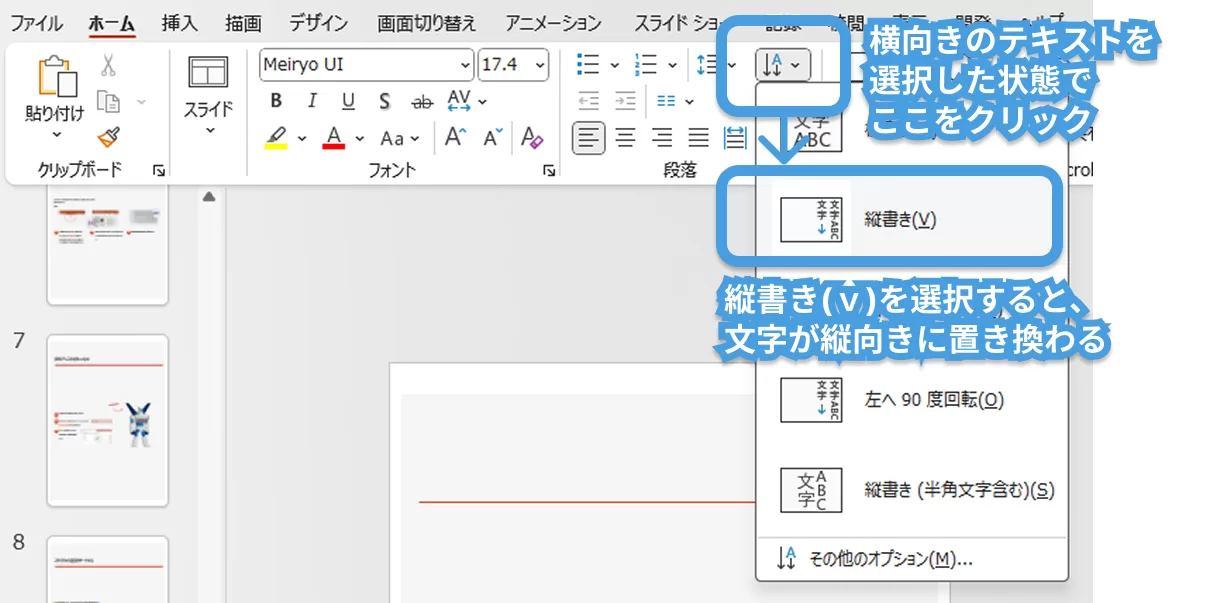
Windows版で文字を縦書きにする
- 縦書きに変更したいテキストを選択
- リボンから [ホーム]タブ を開く
- [段落]グループ内にある [文字列の方向] をクリック
- メニューから 縦書き(V)を選択
これで、そのテキストボックス内の文字が縦書きになります。
Mac版で文字を縦書きにする
Mac版でも、基本は同じです。
- 縦書きにしたいテキストボックスを選択
- [ホーム]タブを開き、[段落]グループ内にある [文字列の方向] をクリック
- 縦方向のレイアウトを選択
バージョンによってボタンの位置やラベルが異なるため、「テキストボックス」「文字列の方向」といったキーワードをたどりながら、縦方向の設定を探すイメージです。
はじめから縦書きのテキストボックスを挿入する
タイトルや見出しを作るときなど、最初から縦書きで入力したい場合は、「縦書き用のテキストボックス」を使うとスムーズです。

Windows版で縦書きのキストボックスを挿入する
- 縦書きで入力したいスライドを表示する
- リボンの [挿入]タブ をクリック
- [テキストボックス]の横の小さな「∨(プルダウン)」アイコンをクリック
- メニューの中から [縦書きテキストボックス] を選ぶと、マウスアイコンが変わる
- スライド上でドラッグしてテキストボックスを作成し、そのまま文字を入力する
この方法で作成したテキストボックスは、最初から縦書き設定になっているため、あとから「文字列の方向」を変更する必要がありません。
Macの場合で縦書きのキストボックスを挿入する
- [挿入]タブ、もしくはリボン上のテキスト関連のメニューを開く
- [テキストボックス]の種類から、縦方向のテキストに相当する項目を選ぶ
- スライド上でドラッグして枠を作り、文字を入力する
Mac版はバージョンによってラベル名が異なりますが、テキストボックスの挿入メニューの中に「縦向き」「縦書き」といった名称の項目が用意されていることが多いです。
縦書きボタンが出てこない場合
縦書きのメニューが見当たらないときは、次の可能性があります。
- オンライン版を使っている
- 使用しているフォントや言語設定の影響で、メニューが制限されている
この場合は、
- デスクトップ版アプリで開き直す
- 別のフォントに切り替えてみる
- Canvaなど類似の作成ツールを利用する
といった方法で解決できることが多いです。
伸ばし棒や記号が縦にならないときのコツ
縦書きにしたとき、
- 「ー」(長音符・伸ばし棒)
- アルファベット
- 数字
- かっこや記号
などが思った通りに縦向きにならないことがあります。原因として多いのは、次の2つです。
- 縦書き用の文字情報を持たないフォントを使っている
- 入力している「ー」が、長音符ではなくハイフンやマイナス記号になっている
実務で無難なフォントの例
「細かいことはあまり気にせず、とにかく崩れにくい設定にしたい」という場合は、次のようなフォントを第一候補にすると安定しやすくなります。
Windows環境でのおすすめ
- MS 明朝 / MS ゴシック
Windowsの標準日本語フォントで、縦書きに対応した情報を持っています。伸ばし棒やかっこが縦方向で表示されやすく、「困ったらまずここに戻る」候補になります。 - メイリオ UI / Meiryo UI
メイリオで縦書きが崩れる場合でも、UIフォントに切り替えると改善するケースがあります。見た目の印象もビジネス文書と相性が良く、本文用フォントとしても使いやすい書体です。 - 游明朝 / 游ゴシック
新しめの環境では標準フォントになっていることが多く、画面表示もなめらかです。縦書きも基本的には問題なく使えますが、もし長音符や記号だけ挙動が気になる場合は、一度 MS 明朝 / MS ゴシックに切り替えて挙動を比較してみるのがおすすめです。
Mac環境でのおすすめ
- ヒラギノ明朝 ProN / ヒラギノ角ゴ ProN
macOS標準の日本語フォントで、縦書きの文書との相性が良い書体です。パワーポイントでも安定して表示されやすく、印刷用途でも使いやすいフォントです。
それでも直らないときに確認したいポイント
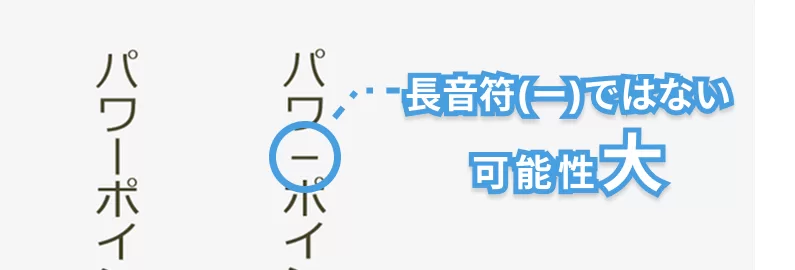
フォントを変更しても伸ばし棒が縦向きにならない場合は、そもそも入力している文字が「長音符」ではない可能性があります。というのも、Windows版に関しては、様々なフォントを試したところ、標準的に備わっているフォントでは長音符は縦書きになったからです(筆者調べ)。
- キーボードの「ほ」キーから入力した「ー」
- テンキーや英数モードで入力した「-」「―」
などが混ざっていると、見た目は似ていても別の文字として扱われます。
伸ばし棒になってほしい部分だけを選択し、日本語入力モードで改めて「ー」(長音符)を打ち直すと、縦書きで正しく表示されることが多くなります。
それでも気になる場合は、
- 該当部分だけフォントを MS 明朝 / MS ゴシック などに切り替える
- 長音符を使わず、「・」や改行などでレイアウトを工夫する
といった割り切り方も現場ではよく使われるパターンです。
縦向きスライドで起こりやすいトラブルと対処法
縦型のスライドを使い始めると、次のようなトラブルが起きやすくなります。
印刷したら端が切れてしまう
印刷時に上下や左右が切れてしまう場合は、次の点を確認してみてください。
- スライドサイズが、印刷する用紙と同じ比率になっているか
- プリンタの設定で、「用紙に合わせて拡大・縮小」が有効になっていないか
- フチなし印刷を使っている場合、その仕様上の切れ方でないか
まずは スライド側で用紙サイズに合わせておく こと、そのうえでプリンタの拡大・縮小設定を見直す、という順番でチェックすると原因を絞り込みやすくなります。
レイアウトが大きく崩れてしまった
横向きで作った資料を、あとから縦向きに切り替えると、配置が大きく崩れることがあります。
この場合は、
- 先に新規ファイルで「縦向きスライド」を作成する
- スライドマスター(レイアウトのひな型)を縦用に整える
- そのうえで、元の横向きスライドから内容をコピーして貼り付ける
という流れにすると、1枚ずつレイアウトを作り直す手間を減らせます。
縦向きと横向きのスライドを“実務的に”混在させる方法
次に、よく気になるポイントである「縦と横を混在させられるのか?」についてです。
厳密には、1つのパワーポイントファイルの中で、縦向きと横向きのスライドを混在させることはできません。
ただし、少し工夫を加えることで、実務上は次のようなことが可能です。
- 横向きのプレゼン資料と、縦向きの資料を 別ファイルとして用意し、行き来できるようにする
- 最終的な配布物(PDFなど)では 縦横混在の冊子のように見せる
ここでは、その代表的な方法を紹介します。
メインとサブのスライドを別ファイルで用意する
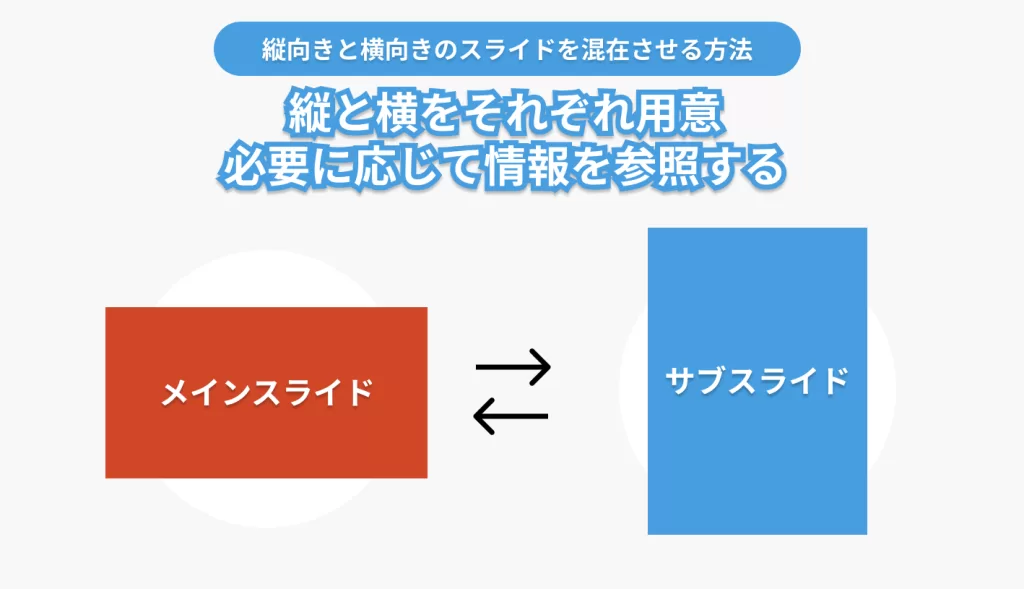
縦向きと横向きの役割をはっきり分けつつ、シンプルに運用したいときに一番取り入れやすい方法です。プレゼンの本編用(横向き)と、詳細説明用(縦向き)を別ファイルとして用意しておきます。
- 通常のプレゼン用として、横向きスライドのファイルを作る(メイン)
- 縦向きで見せたい部分だけ、別ファイルとして縦向きスライドを作る(サブ)
- それぞれを保存しておき、必要に応じて切り替えながら使う
プレゼンの本番では、
- 基本はメインの横向きスライドで進行
- 詳細を説明したい場面で、縦向きのサブファイルを開いて説明
という形で運用できます。
【ちょっと応用🔥】
2つのファイルを行き来する場合は、事前に2つのファイルを開いておき、ショートカットキーで瞬間移動をすればスマートな画面遷移を実現できます。ショートカットは「Altキー」を押しながら「Tabキー」!※マウス操作は不要です
ハイパーリンクで2つのファイルをつなぐ
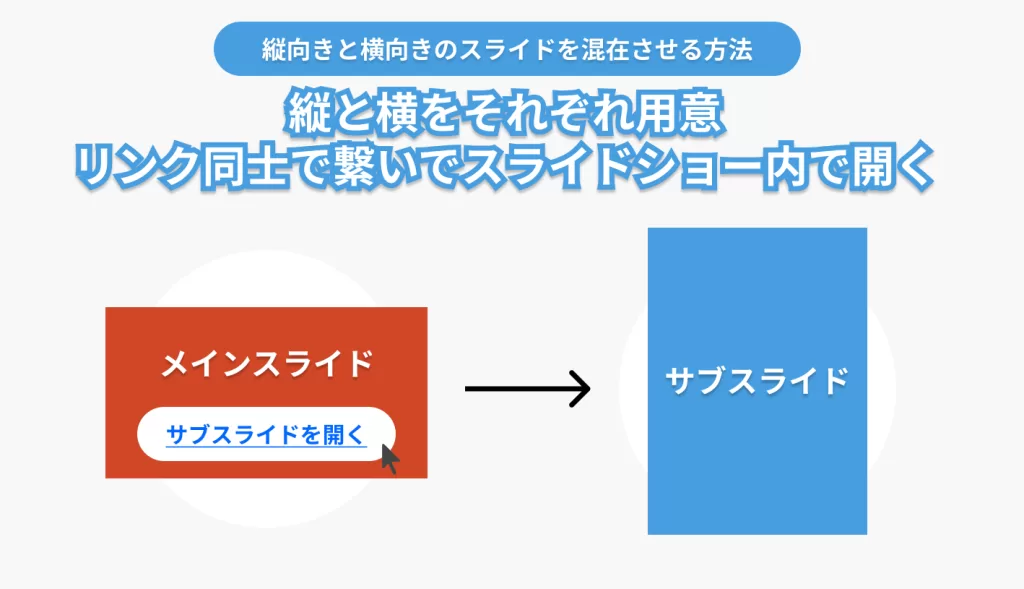
もう一歩踏み込むと、メインスライドの中に「サブスライドへの入り口」を作っておくこともできます。
メインとなる横向きスライドの中に「詳しく見たい人だけ縦向きレポートへ飛べる入り口」を用意しておくイメージです。クリックした場合だけ別ファイルの縦型スライドを開けるので、スライドの流れを崩さずに詳細資料を用意できます。
- メイン(横向き)とサブ(縦向き)のファイルを用意
- メインとなるスライドの中に、
- 「詳細はこちら」
- 「縦型レポートを表示」
などのテキストやボタンを作る
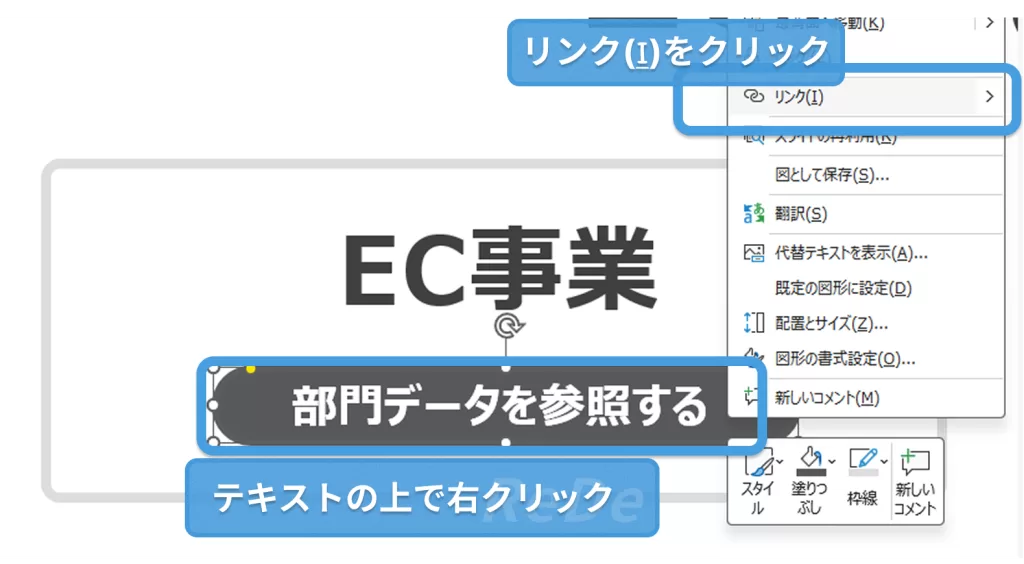
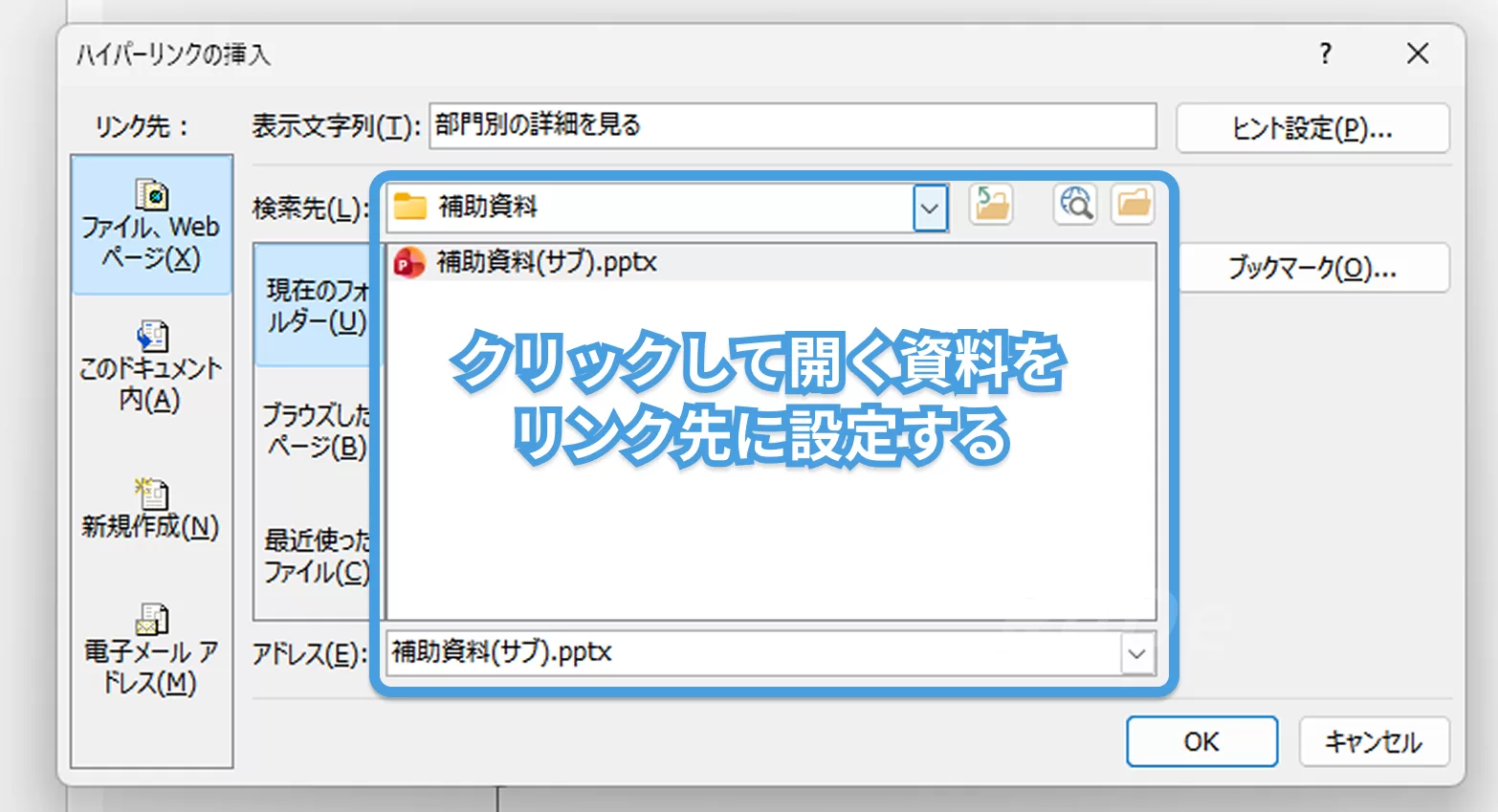
- そのテキストやボタンに、サブファイルへのハイパーリンクを設定する
これにより、スライドショー中にクリックするだけで、縦向きの資料を別ウィンドウで表示するといった動きが可能になります。
例えば、横向きスライドで「売上サマリー」を見せておき、右下に「部門別の詳細を見る」というボタンを置いておきます。そのボタンをクリックした人だけ、縦向きで作った詳細レポートファイルが開く、といった使い方ができます。
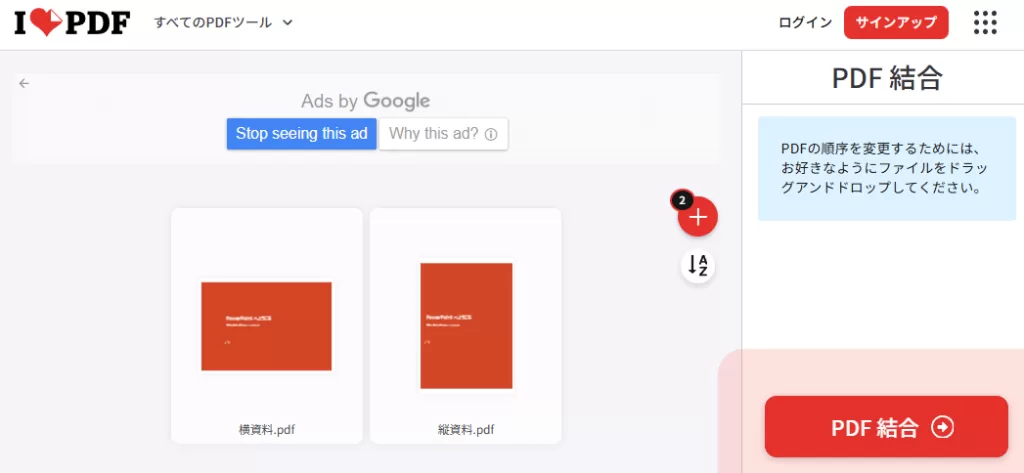
配布用PDFで縦横を混在させる
配布や共有がPDFで完結する場合は、
- 横向きファイルをPDFとして書き出す
- 縦向きファイルもPDFとして書き出す
- PDF編集ソフト(Adobe Acrobatなど)やオンラインサービス(iLovePDFなど)で、2つのPDFを1本にまとめる
という方法で、縦と横が混在した冊子のような資料 を作れます。
プレゼンの場面と配布物の役割を切り分けながら使うときに、非常に有効なやり方です。
縦向きパワーポイントを使うメリットと活用シーン
最後に、縦向きスライドならではのメリットと、実務シーンでの使いどころを整理しておきます。
メリット1:他の資料と差別化しやすい
会議やプレゼンの場では、横向きスライドが圧倒的に多いです。その中で縦向きのスライドを使うと、
- 一瞬で「いつもと違う資料」として印象に残る
- 特別な企画やキャンペーンの雰囲気を出しやすい
といった効果があります。
メリット2:縦長の情報と相性が良い
縦向きのスライドは、
- 縦に長い図やフローチャート
- 年表のような時系列の流れ
- スマホ画面を模したデザイン
といった 縦方向に流れがある情報 と相性が良いです。
横向きでは窮屈だったレイアウトも、縦向きにすることでゆとりを持って配置できるようになります。
メリット3:印刷資料として扱いやすい
A4縦など、一般的な用紙サイズと同じ向きで作れるので、
- そのまま印刷して配布しやすい
- 他の紙資料と一緒にファイリングしやすい
といったメリットがあります。
Wordほど細かい文章編集はしないものの、「図表や図形を多く使う資料」を作るには、パワーポイントの方が向いている場面も少なくありません。
まとめ:まずは「縦向きにする」から一歩ずつ
ここまで、パワーポイントで縦型の資料を作るときのポイントをまとめてきました。
- 標準の横向きスライドも、[デザイン]→[スライドのサイズ]から縦向きに変更できる
- A4縦など印刷を前提にする場合は、用紙サイズに合わせて数値を指定しておく とトラブルを防ぎやすい
- 縦型の資料で文字を縦書きにしたい場合は、デスクトップ版で 「文字列の方向」から縦書きを選択する
- 縦と横を完全に混在させることはできないものの、別ファイルの用意やPDF結合で実務的な運用は十分可能
一度やり方を覚えてしまえば、あとは「縦で作るか、横で作るか」を目的に応じて選ぶだけです。
この記事を読み終えた今が、一番操作のイメージがある状態だと思います。まずは、既存の資料を1つだけコピーして、縦向きバージョンを試しに作ってみてください。