Googleスライドで画像の背景を削除する方法|人物をきれいに切り抜くコツ

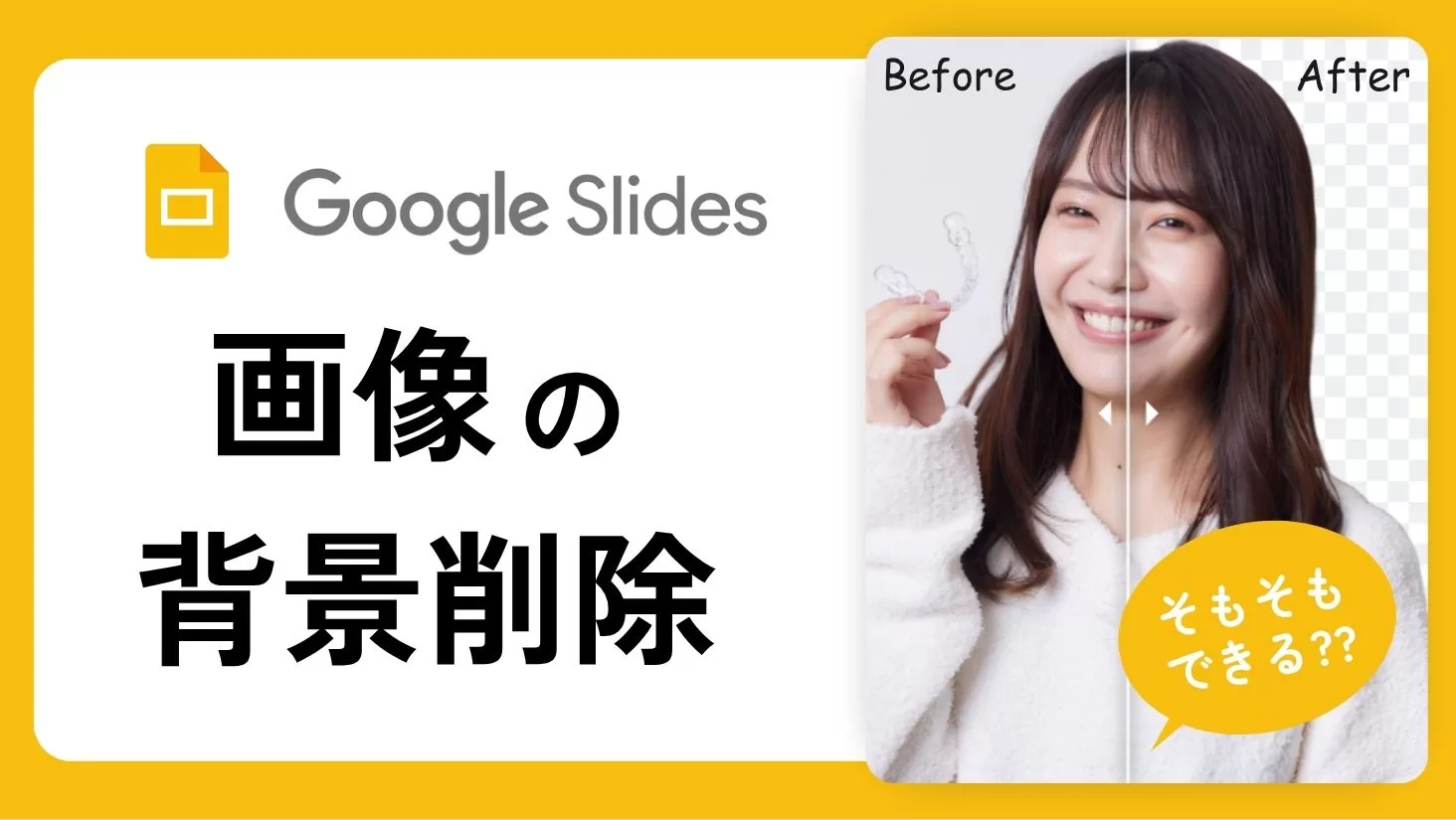
スライド資料を作るときに、人物写真や商品画像の背景がごちゃごちゃして見づらいと感じたことはありませんか?
背景が整理されていないと、資料の印象がぼやけてしまい、伝えたいメッセージがうまく届かないことがあります。
実は、画像の背景を整えるだけでスライド全体の完成度が大きく変わります。
主題をくっきり際立たせることで、プレゼン相手の目線を自然に誘導し、内容への集中度を高められるのです。
ただし、2025年11月時点では日本語環境のGoogleスライドに背景削除機能はまだ搭載されていません。
英語環境ではAIによる自動背景削除が一部ユーザーに提供されていますが、日本語設定では利用できない状況が続いています。
そこで本記事では、
- 最新のGoogleスライド仕様(日本語環境の現状)
- remove.bg・Figmaなどの無料ツールを使った実践手順
- 背景を削除した画像をスライドデザインになじませるコツ
をわかりやすく紹介します。
この記事を読めば、無料ツールだけでプロのように整ったスライド資料を作ることができるようになります。
そもそも「背景削除」とは?
背景削除の目的と効果
背景削除とは、画像から被写体(人・モノ)だけを残して、不要な背景を取り除く操作のことです。
これにより、スライド上で主題がはっきりと際立ち、視覚的なノイズを減らすことができます。
特にビジネス資料では、人物写真や製品画像を背景のない形で配置すると、
「伝えたい情報を強調する」というデザイン上の効果が得られます。
例えば、社員紹介スライドで背景を透過すれば、チーム感を演出しながら統一感のある印象を作れます。
また、背景削除は単に見た目の問題だけでなく、スライド全体のメッセージ性を高める要素でもあります。
背景の明るさや色味が整うことで、読み手の集中力が途切れにくくなるのです。
Googleスライドの背景削除機能はどうなっている?
英語環境では提供開始、日本語では未対応
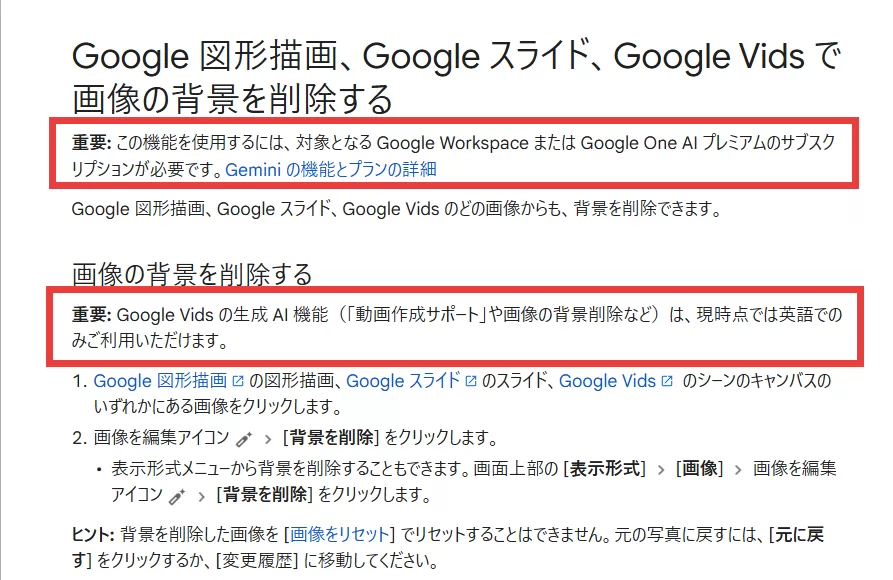
Google公式ヘルプによると、2024年後半から
「Googleスライド」「Google図形描画」「Google Vids」で、
AIによる背景削除機能が順次リリースされています。
しかし、この機能は現時点で英語環境限定です。
さらに、利用には Google Workspace または Google One AI Premium のサブスクリプションが必要とされています。
引用:「Google ドキュメント エディタ ヘルプ」
https://support.google.com/docs/answer/14665097?hl=ja
Google 図形描画、Google スライド、Google Vids で画像の背景を削除する
重要: この機能を使用するには、対象となる Google Workspace または Google One AI プレミアムのサブスクリプションが必要です。Google 図形描画、Google スライド、Google Vids のどの画像からも、背景を削除できます。
画像の背景を削除する
重要: Google Vids の生成 AI 機能(「動画作成サポート」や画像の背景削除など)は、現時点では英語でのみご利用いただけます。※以下略
つまり、日本語環境でGoogleスライドを利用しているユーザーは、
有料プランであっても「背景を削除」オプションが表示されません。
そのため、国内ユーザーが背景削除を行うには、依然として外部ツールを利用する方法が最も現実的です。
Googleスライドで背景を削除する現実的な方法
ここからは、実際に使える2つの代表的な方法を紹介します。
どちらも無料で使え、特別なインストール作業は不要です。
方法①:remove.bgを使う(最も手軽)

remove.bg(https://www.remove.bg/)は、画像をアップロードするだけで自動的に背景を削除してくれるサービスです。
AIが被写体を自動で判定してくれるため、数秒で透過画像を作成できます。
手順は次のとおりです。
- remove.bgを開く(https://www.remove.bg/)
- 背景を消したい画像をアップロード
- 数秒待つと自動的に背景が削除される
- 「ダウンロード」をクリックして透過PNGを保存
- Googleスライドを開き、「挿入」→「画像」→「パソコンからアップロード」を選択
- 保存した透過画像を配置する
この方法なら、画像編集ソフトを使わずに、1分程度で背景を除去して資料に挿入できます。
ビジネス用途では十分な精度があり、社内報告資料や採用スライドなどでも見栄えが良くなります。

方法②:Figmaを使う(デザイン性を重視したい方向け)
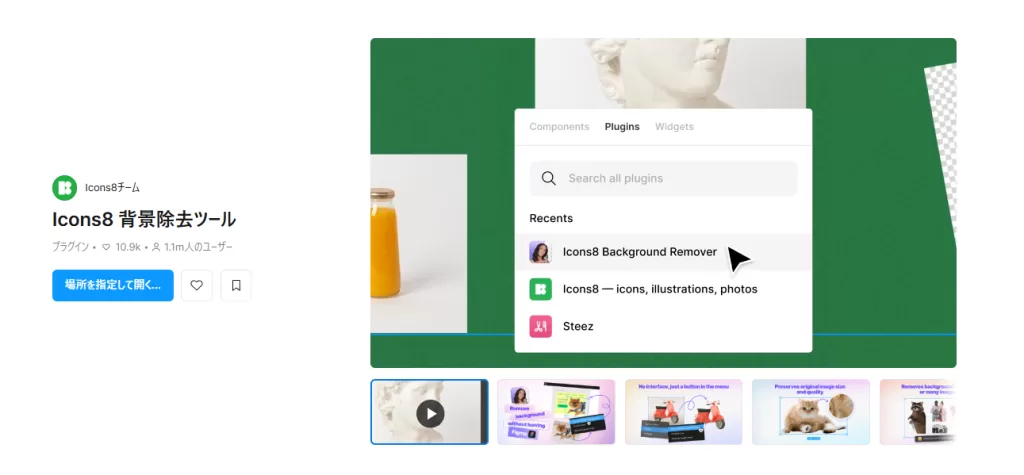
Figma(https://www.figma.com/ja-jp/)を使うと、背景削除に加えてデザイン調整も同時に行えます。
プラグインを使用することで背景削除を簡単に行うことが可能です。
Figmaでは背景削除後に、明るさやコントラスト、影の追加などの調整が簡単にできるため、
画像加工の知識がなくてもスライドデザインに合った仕上がりを作れるのが特徴です。
基本の手順:
- Figma(https://www.figma.com/ja-jp/)にログイン、フィアルを開き、画像をアップロード
- 「プラグインとウィジェット」→「Icons8 Background Remover」を検索&実行
- 背景が自動的に削除される
- 必要に応じて明るさや影を調整
- 透過PNGとしてダウンロードし、Googleスライドに挿入
remove.bgよりも細かい調整ができるため、見せ方にこだわりたいプレゼン資料にはFigmaの方が向いています。

背景削除後の画像をきれいになじませるコツ
背景を削除した画像を貼り付けたあと、そのままでは不自然に見えることがあります。
以下のような調整を加えると、スライド全体の印象がぐっと洗練されます。
- 透明度を調整する
背景色やテーマカラーとトーンが合わない場合は、透明度を上げて柔らかくなじませましょう。 - 影を追加して立体感を出す
「フォーマットオプション」→「ドロップシャドウ」をオンにして、影の距離やぼかし具合を微調整します。 - 余白と位置を整える
被写体の向きや目線の方向に合わせて余白を確保すると、自然な構図になります。 - 複数の画像を扱う場合はトーンを統一
明るさ・彩度・透明度を揃えると、スライド全体の統一感が出ます。
こうした微調整は数分で済みますが、資料全体の完成度を大きく左右します。
画像の背景削除を使うときの注意点

- 自動削除は万能ではない
被写体と背景の色が似ている場合、輪郭がうまく判定されないことがあります。
この場合は、remove.bgの「編集」モードで手動調整するか、
Figmaなどで輪郭を微修正しましょう。 - 高解像度画像の扱いに注意
無料版のツールでは出力解像度が制限されることがあります。
大画面プレゼンや印刷用途の場合は、解像度オプションを確認しましょう。 - Googleスライドに挿入後の位置ずれ
スライド上で自動整列が働く場合があります。
必要に応じて「整列」機能をオフにして、位置を微調整してください。
まとめ
Googleスライドの背景削除機能は、2025年11月時点では英語環境のみ利用可能です。
日本語環境ではまだ提供されていないため、remove.bgやFigma7といった外部ツールを使うのが現実的です。
背景を整えることで、スライドの印象は大きく変わります。
写真を透過させて配置するだけで、資料全体がすっきり見え、内容の理解度も上がります。
ツールを活用しながら、資料デザインの完成度を一段上げていきましょう。