Googleスライドの背景を変更する方法|画像や色を使って印象的な資料に


Googleスライドを使ってプレゼン資料を作成しているとき、「もう少し見栄えを良くしたい」「資料の印象を変えたい」と感じることはありませんか?
そんなときに効果的なのが、背景のカスタマイズです。
Googleスライドでは、簡単な操作で背景色の変更や画像の設定が可能です。
この記事では、googleスライドにおける背景の設定方法をわかりやすく解説します。
注意点も合わせて記載していますので、ぜひ最後までご覧くださいね。
背景色を変更する方法
まずは、背景色を変更する具体的な手順を見ていきましょう。
操作はとてもシンプルです。
手順の詳細
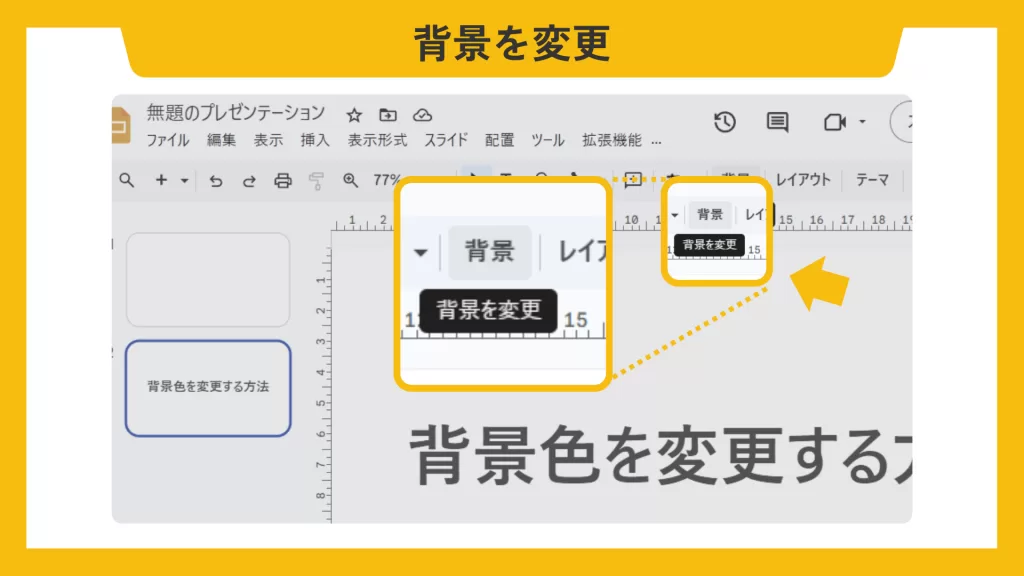
1.背景を変えたいスライドを開く
2.メニューから「スライド」→「背景を変更」をクリック
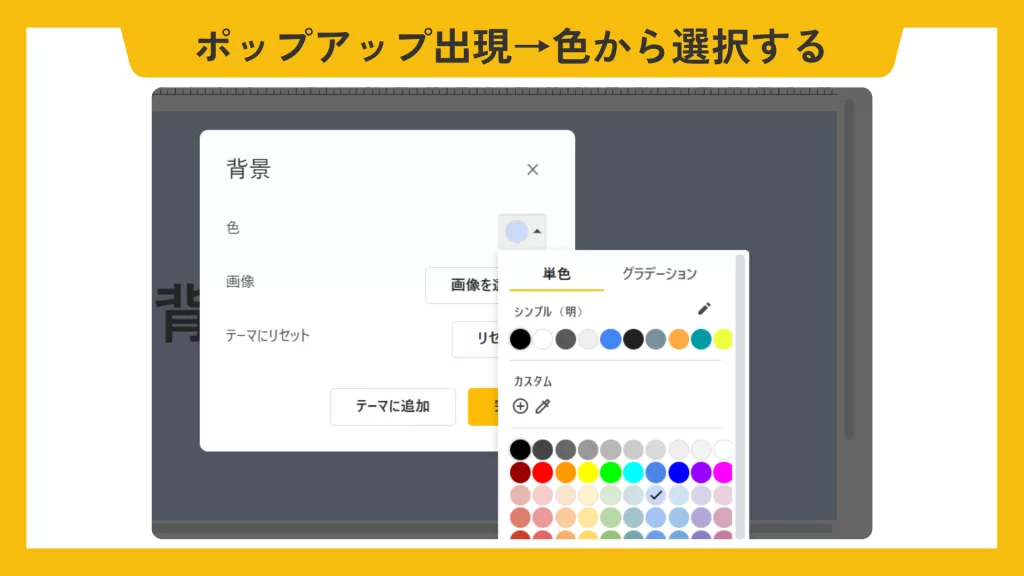
3.「色」を選び、単色またはグラデーションを指定
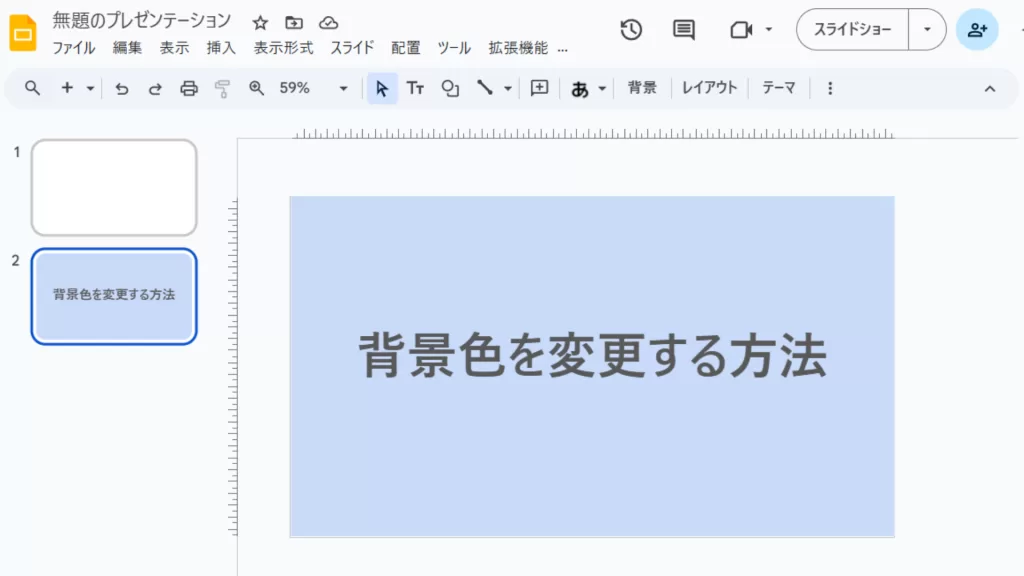
4.「完了」をクリック
ポイント:
- 「カスタム」からカラーピッカーを使えば、自由な色指定も可能です。
- グラデーションを使えば、より立体感のある仕上がりになります。
- ブランドカラーや企業カラーを設定しておくと、統一感のある資料に仕上がります。
背景に画像を設定する方法
ではここからは、背景に画像を設定する方法を見ていきましょう。
写真やイラストを背景に設定することで、スライドに感情的な訴求力やストーリー性を持たせることができます。
設定方法は、背景色の変更とほとんど同じです。
手順:
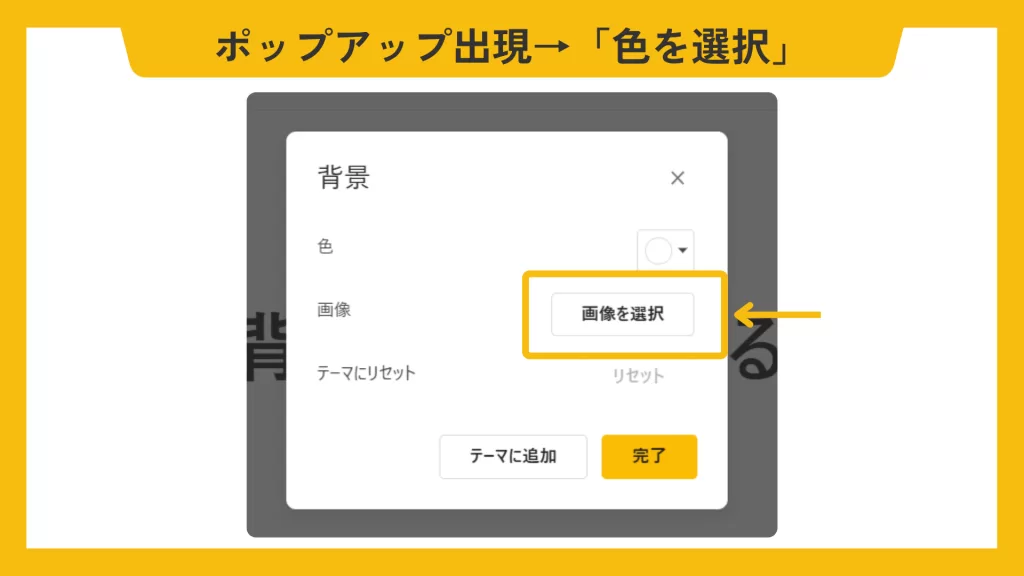
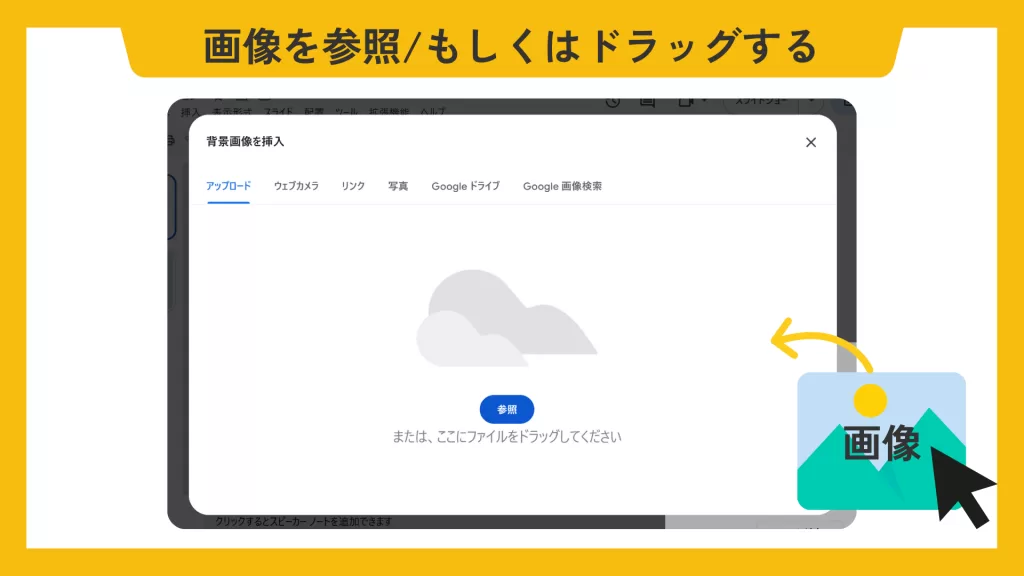
「スライド」→「背景を変更」をクリック
「画像」→「画像を選択」ボタンをクリック
Google画像検索やアップロードなど、任意の方法で画像を選ぶ
画像を選択したら「完了」をクリック

注意点:
- 濃い画像はテキストの視認性が下がるため、明るめの画像を選ぶか、半透明の図形を重ねるなどの工夫が必要です。
- 背景画像は“主張しすぎない”のがポイントです。
半透明の図形を重ねる方法:
- 「挿入」→「図形」→「四角形」などを選び、スライド全体に配置
- 図形を右クリックして「順序」→「最背面へ移動」
- 「塗りつぶしの色」→「カスタム」から透明度を調整
背景変更をすべてのスライドに一括適用する方法
上記の操作で変更されるのは選択しているスライドのみです。
個別のスライドではなく、全体のデザインとして背景を統一したいときは次の操作を行います。
背景を統一することでスライドにまとまりを与えることができるので、ぜひ取り入れてみてください。
手順:
- 「背景を変更」で色や画像を設定
- ダイアログ下部にある「テーマに追加」をクリック
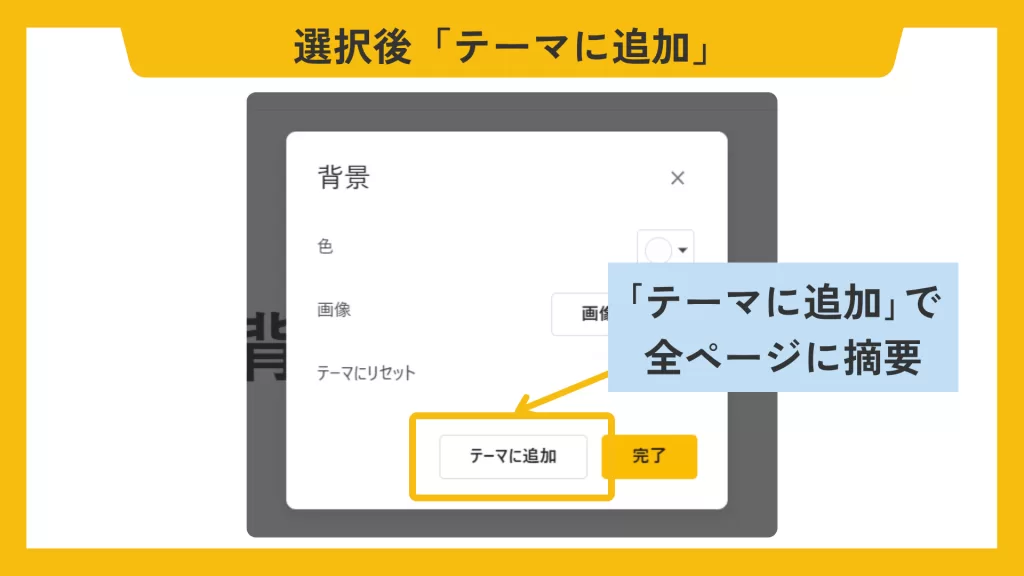
これで、全スライドに背景が一括で反映されます。
ただし、すでに個別に設定していた背景は上書きされるため注意が必要です。
背景画像に「ゆがみ」や「はみ出し」が起きたときの対処法
Googleスライドでは、背景に設定した画像が自動的にスライドの比率(通常16:9)に引き伸ばされるため、画像の縦横比と合わないと、縦や横に伸びてゆがんで見えることがあります。
解決策①:元画像の比率をスライドに合わせて加工する
事前に画像編集ツールで16:9比率(例:1920×1080px)に加工しておくと、背景として挿入してもゆがまず表示されます。
編集できる画像であれば、この方法が最もシンプルで簡単でしょう。
解決策②:背景ではなく「画像として挿入」→「最背面」に移動する
- 「挿入」→「画像」から画像を配置
- Shiftキーを押しながら画像の四隅をドラッグすると、比率を保ったままリサイズできます。
- 右クリック→「順序」→「最背面へ移動」で、背景のように見せることができます。
まとめ|背景を変えるだけで資料の印象はガラリと変わる!
背景は、プレゼン資料の印象を大きく左右する重要な要素です。
Googleスライドなら、初心者でも簡単に背景を変更して、より伝わる資料に仕上げることができます
おさらい:
- 背景色は「スライド」→「背景」→「色」で設定
- 背景画像は「画像を選択」から簡単に挿入できる
- 「テーマに追加」で全スライドに一括適用可能
- 画像のゆがみには、比率加工 or マスクで調整
初心者や時間がない場合は、背景色の設定や、あらかじめ比率を整えた画像の使用がおすすめです。
さらに見やすい資料を作りたい方は、画像の挿入に加えてマスク処理や透明度の調整を活用すると、より視認性が高く印象的なスライドに仕上がります。
資料の用途に合わせて、ぜひ取り入れてみてくださいね。
「資料がまとまらない」「デザインが地味」「図解が苦手」
そんなお悩みはありませんか?
ReDeデザイン事務所なら、年間制作枚数10,000枚超のノウハウで
プロのデザイナーが成果につながる資料を作成します。
ご相談は無料です。お気軽にお問い合わせください。